
- Oracle Cloud
- Oracle Database
気になるテーマから学べる!無料オンデマンド動画「OCI入門者向けウェビナー」のご紹介
OCIを何から学べばよいか迷っている方に向けて、無料オンデマンド動画「OCI入門者向けウェビナー」をご紹介します。全5回の概要とおすすめの視聴ルートを通じて、OCIの基本や強み、データベース、セキュリティ、VMware移行のポイントを分かりやすくご案内します。





|
|
Index
WDT は WebLogic Server 10.3.6 以降で使用可能です。
移行元と移行先の WebLogic Server のバージョンが異なっていても、モデルやアーカイブファイルの移行が可能です。
また、WDT は GitHub にて公開されているオープンソースツールであり、追加ライセンス無しで利用できます。
Oracle WebLogic Server でのドメインの移行方法としては pack/unpack コマンドが提供されています。
現行の WDT では、複数ノードでドメインを構成するために管理対象サーバ用のテンプレートを作成するといった方法が用意されていません。
そのため、複数ノードでドメインを構成する際には従来どおり pack/unpack コマンドを使用する必要があります。
以下は pack/unpack コマンドと WDT の違いをまとめた表です。
| 行えることに違いがある項目 | pack/unpack | WDT |
|---|---|---|
| 一部設定を変更して移行する | ✕ | ○ |
| 既存のドメインに対して変更を反映させる | ✕ | ○ |
| 複数ノードにまたがるドメインを移行(新規作成)する | ○ | ✕ |
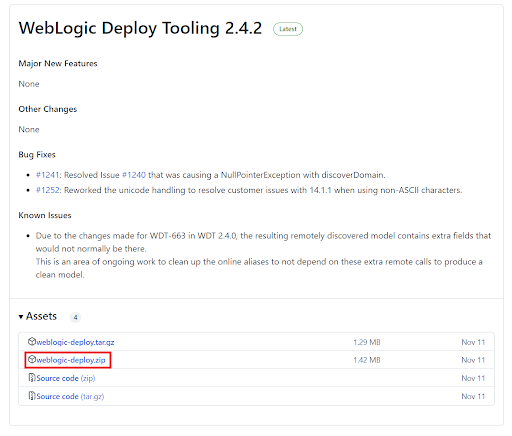
WDTを利用するには、移行元環境と移行先環境のそれぞれで、GitHub からファイルをダウンロードし、WebLogic Server のインストールユーザーがアクセス可能な任意のディレクトリに展開します。
▶GitHub の WDT ダウンロードページのURL
https://github.com/oracle/weblogic-deploy-tooling/releases/
ダウンロードするバージョンの「Assets」から「weblogic-deploy.tar.gz」または「weblogic-deploy.zip」をクリックするとダウンロードできます。
最新バージョンの使用を推奨します。(※執筆時点の2022年12月では2.4.2を利用しました)
|
|
サポートされる WebLogic Server のバージョン、および JDK の組み合わせについてはユーザーガイドの以下ページをご確認ください。
▶INSTALL WDT
Supported WLS versions
https://oracle.github.io/weblogic-deploy-tooling/userguide/install/
WDT を使用したドメインの移行(新規作成)の流れは以下のとおりです。
本記事では、WebLogic Server 12.2.1.4 に存在するドメインを、別サーバ上にインストールした WebLogic Server 14.1.1 に移行(新規作成)する例をご紹介します。
移行元環境にて、環境変数の設定をした上で discoverDomain を実行して、モデルとアーカイブファイルを作成します。
$ <WDT の展開先ディレクトリ>/bin/discoverDomain.sh -oracle_home $MW_HOME -domain_home $DOMAIN_HOME -archive_file <アーカイブファイル名> -model_file <モデル名> -domain_type <ドメインのタイプ>
(実行例)
 $ JAVA_HOME=/home/wls1221/jdk8
 $ MW_HOME=/home/wls1221/Oracle/Middleware/Oracle_Home
 $ DOMAIN_HOME=/home/wls1221/Oracle/Middleware/Oracle_Home/user_projects/domains/base_domain
 $ export JAVA_HOME
 $ export MW_HOME
 $ export DOMAIN_HOME

 $ /home/wls1221/work/weblogic-deploy/bin/discoverDomain.sh -oracle_home $MW_HOME -domain_home $DOMAIN_HOME -archive_file kka1221.zip -model_file kka1221.yaml -domain_type WLS
 JDK version is 1.8.0_311-b11
 JAVA_HOME = /home/wls1221/jdk8
 WLST_EXT_CLASSPATH = /home/wls1221/work/weblogic-deploy/lib/weblogic-deploy-core.jar
 CLASSPATH = /home/wls1221/work/weblogic-deploy/lib/weblogic-deploy-core.jar
 WLST_PROPERTIES = -Dcom.oracle.cie.script.throwException=true -Djava.util.logging.config.class=oracle.weblogic.deploy.logging.WLSDeployLoggingConfig
 /home/wls1221/Oracle/Middleware/Oracle_Home/oracle_common/common/bin/wlst.sh /home/wls1221/work/weblogic-deploy/lib/python/discover.py -oracle_home /home/wls1221/Oracle/Middleware/Oracle_Home -domain_home /home/wls1221/Oracle/Middleware/Oracle_Home/user_projects/domains/base_domain -archive_file kka1221.zip -model_file kka1221.yaml -domain_type WLS

 WebLogic Scripting Tool(WLST)を初期化しています...

 WebLogic Server Administration Scripting Shellへようこそ

 使用可能なコマンドに関するヘルプを表示するには、help()と入力してください

 ####<2022/12/19 18:02:53> <情報> <WebLogicDeployToolingVersion> <logVersionInfo> <WLSDPLY-01750> <The WebLogic Deploy Tooling discoverDomain version is 2.4.2:.53376e2:Nov 10, 2022 20:59 UTC>
 ####<2022/12/19 18:02:53> <情報> <WLSDeployLoggingConfig> <logLoggingDirectory> <WLSDPLY-01755> <The discoverDomain program will write its log to directory /home/wls1221/work/weblogic-deploy/logs>
 ####<2022/12/19 18:02:53> <情報> <ModelContext> <__copy_from_args> <WLSDPLY-01050> <WebLogic version for aliases is 12.2.1.4.0>

  :

 ###<2022/12/19 18:02:59> <情報> <filter_helper> <apply_filters> <WLSDPLY-20016> <No filters of type discover found in filter configuration file /home/wls1221/work/weblogic-deploy/lib/model_filters.json>
 ####<2022/12/19 18:02:59> <情報> <variable_injector> <inject_variables_keyword_file> <WLSDPLY-19519> <No variables were inserted into the model during variable replacement>

 Issue Log for discoverDomain version 2.4.2 running WebLogic version 12.2.1.4.0 offline mode:

 Total:       WARNING :     0    SEVERE :     0

 discoverDomain.sh completed successfully (exit code = 0)
 $
 $ ls -la
 合計 12
 drwxrwxr-x. 2 wls1221 wls1221   45 12月 19 18:02 .
 drwxrwxr-x. 8 wls1221 wls1221 4096 12月 19 17:39 ..
 -rw-r-----. 1 wls1221 wls1221 1337 12月 19 18:02 kka1221.yaml
 -rw-r-----. 1 wls1221 wls1221 2202 12月 19 18:02 kka1221.zip
 $
実行結果の以下の箇所で、正常に完了しているかが確認可能です。
 Total:       WARNING :     0    SEVERE :     0

 discoverDomain.sh completed successfully (exit code = 0)
手順 1) で作成したモデルとアーカイブファイルを、SCP などを使用して移行先環境に転送します。
モデルにはドメインの構成情報が記載されていますが、管理ユーザーやパスワード、JDBC データソースの接続先 DB ユーザーのパスワードなどについては記載されていません。
そのため、移行先環境に転送したモデルをテキストエディタで開き、管理ユーザーやパスワード、JDBC データソースの接続先 DB ユーザーのパスワード、ノードマネージャのパスワードを記載します。
また、移行先環境でドメイン名や管理対象サーバ名、ポート番号などを変更したい場合はあわせて変更後の名称を記載します。以下の例では「base_domain」というドメイン名から「test_domain」というドメイン名に変更しています。
(変更前の例)
 $ vi kka1221.yaml

 domainInfo:
     AdminUserName: --FIX ME--
     AdminPassword: --FIX ME--
 topology:
     Name: base_domain
     DomainVersion: 12.2.1.4.0
     NMProperties:
         JavaHome: /home/wls1221/jdk8

  :

 resources:
     JDBCSystemResource:
         JDBC Data Source-test:
             Target: Server1
             JdbcResource:
                 DatasourceType: GENERIC
                 JDBCConnectionPoolParams:
                     TestTableName: SQL ISVALID
                 JDBCDriverParams:
                     URL: jdbc:oracle:thin:@//weboel8:1521/v19
                     PasswordEncrypted: --FIX ME--
                     DriverName: oracle.jdbc.OracleDriver
                     Properties:
                         user:
                             Value: kka

  :
(変更後の例)
 domainInfo:
     AdminUserName: 'weblogic'
     AdminPassword: 'welcome1'
 topology:
     Name: test_domain
     DomainVersion: 12.2.1.4.0
     NMProperties:
         JavaHome: /home/wls1221/jdk8

  :

 resources:
     JDBCSystemResource:
         JDBC Data Source-test:
             Target: Server1
             JdbcResource:
                 DatasourceType: GENERIC
                 JDBCConnectionPoolParams:
                     TestTableName: SQL ISVALID
                 JDBCDriverParams:
                     URL: jdbc:oracle:thin:@//weboel8:1521/v19
                     PasswordEncrypted: 'welcome2'
                     DriverName: oracle.jdbc.OracleDriver
                     Properties:
                         user:
                             Value: kka

 :
移行先環境にて環境変数の設定をした上で createDomain を実行し、ドメインを移行(新規作成)します。
$ <WDT の展開先ディレクトリ>/bin/createDomain.sh -oracle_home $MW_HOME -domain_parent <DOMAIN_HOMEの1つ上の階層のパス> -archive_file <アーカイブファイル名> -model_file <モデル名>
(実行例)
 $ JAVA_HOME=/home/wls1411/jdk8
 $ MW_HOME=/home/wls1411/Oracle/Middleware/Oracle_Home
 $ export JAVA_HOME
 $ export MW_HOME

 $ /home/wls1411/work/weblogic-deploy/bin/createDomain.sh -oracle_home $MW_HOME -domain_parent /home/wls1411/Oracle/Middleware/Oracle_Home/user_projects/domains -model_file /home/wls1411/work/kka_test/kka1221.yaml -archive_file /home/wls1411/work/kka_test/kka1221.zip
 JDK version is 1.8.0_311-b11
 JAVA_HOME = /home/wls1411/jdk8
 WLST_EXT_CLASSPATH = /home/wls1411/work/weblogic-deploy/lib/weblogic-deploy-core.jar
 CLASSPATH = /home/wls1411/work/weblogic-deploy/lib/weblogic-deploy-core.jar
 WLST_PROPERTIES = -Dcom.oracle.cie.script.throwException=true
 -Djava.util.logging.config.class=oracle.weblogic.deploy.logging.WLSDeployLoggingConfig
 /home/wls1411/Oracle/Middleware/Oracle_Home/oracle_common/common/bin/wlst.sh
 /home/wls1411/work/weblogic-deploy/lib/python/create.py -oracle_home
 /home/wls1411/Oracle/Middleware/Oracle_Home -domain_parent
 /home/wls1411/Oracle/Middleware/Oracle_Home/user_projects/domains -model_file
 /home/wls1411/work/kka_test/kka1221.yaml -archive_file /home/wls1411/work/kka_test/kka1221.zip

 WebLogic Scripting Tool(WLST)を初期化しています...

 WebLogic Server Administration Scripting Shellへようこそ

 使用可能なコマンドに関するヘルプを表示するには、help()と入力してください

 ####<2022/12/19 21:14:06> <情報> <WebLogicDeployToolingVersion> <logVersionInfo> <WLSDPLY-01750> <The WebLogic Deploy Tooling createDomain version is 2.4.2:.53376e2:Nov 10, 2022 20:59 UTC>
 ####<2022/12/19 21:14:06> <情報> <WLSDeployLoggingConfig> <logLoggingDirectory> <WLSDPLY-01755> <The createDomain program will write its log to directory /home/wls1411/work/weblogic-deploy/logs>
 ####<2022/12/19 21:14:06> <情報> <ModelContext> <__copy_from_args> <WLSDPLY-01050> <WebLogic version for aliases is 14.1.1.0.0>

  :

 ####<2022/12/19 21:14:14> <情報> <DatasourceDeployer> <_add_named_elements> <WLSDPLY-09606> <Adding Properties user to JDBCDriverParams>
 ####<2022/12/19 21:14:14> <情報> <ApplicationDeployer> <__add_applications> <WLSDPLY-09301> <Adding Application mywar to Domain test_domain>

 Issue Log for createDomain version 2.4.2 running WebLogic version 14.1.1.0.0 offline mode:

 Total:       WARNING :     0    SEVERE :     0

 createDomain.sh completed successfully (exit code = 0)
 $
完了後、管理サーバや管理対象サーバを起動して移行が完了しているかを確認します。
WDT を使用した既存ドメインへの設定移行は、以下の流れで行います。
移行元環境にて、環境変数の設定をした上で discoverDomain を実行して、モデルとアーカイブファイルを作成します。
手順は「WDT を使用した、ドメインの移行(新規作成)方法」をご参照ください。
今回は「WDT を使用した、ドメインの移行(新規作成)方法」で作成したモデルとアーカイブファイルを使用します。
手順 1) で作成したモデルとアーカイブファイルを、SCP などを使用して移行先環境に転送します。
移行先環境に転送したモデルをテキストエディタで開き、管理対象サーバ名、ポート番号など、移行先環境で変更したい項目や追加したい項目を変更、追記します。
また、あわせて JDBC データソースの移行を行う場合は、JDBC データソースの接続先 DB ユーザーのパスワードを記載します。
以下の例では、既存の管理対象サーバ(Server1)のポート番号の変更と、新たに管理対象サーバ(Server2)の追加を行い、それらの管理対象サーバに対して既存の JDBC データソースやアプリケーションをデプロイします。
なお、「domainInfo」や「topology」などで変更不要な項目は削除しても問題ありません。
(変更例)
 $ vi kka1221.yaml

 topology:
     Server:
         Server1:
             ListenPort: 7003
         Server2:
             ListenPort: 7005
             WebServer:
                 WebServerLog:
                     NumberOfFilesLimited: false
 resources:
     JDBCSystemResource:
         JDBC Data Source-test:
             Target: Server1,Server2
             JdbcResource:
                 DatasourceType: GENERIC
                 JDBCConnectionPoolParams:
                     TestTableName: SQL ISVALID
                 JDBCDriverParams:
                     URL: jdbc:oracle:thin:@//weboel8:1521/v19
                     PasswordEncrypted: 'welcome2'
                     DriverName: oracle.jdbc.OracleDriver
                     Properties:
                         user:
                             Value: kka
 appDeployments:
     Application:
         mywar:
             SourcePath: wlsdeploy/applications/mywar.war
             ModuleType: war
             SecurityDDModel: DDOnly
             Target: Server1,Server2
移行先環境にて、環境変数の設定をした上で updateDomain を実行して、管理サーバや管理対象サーバの設定を移行します。
$ <WDT の展開先ディレクトリ>/bin/updateDomain.sh -oracle_home $MW_HOME -domain_home $DOMAIN_HOME -archive_file <アーカイブファイル名> -model_file <モデル名>
(実行例)
 $ JAVA_HOME=/home/wls1411/jdk8
 $ MW_HOME=/home/wls1411/Oracle/Middleware/Oracle_Home
 $ DOMAIN_HOME=/home/wls1411/Oracle/Middleware/Oracle_Home/user_projects/domains/test_domain
 $ export JAVA_HOME
 $ export MW_HOME
 $ export DOMAIN_HOME

 $ /home/wls1411/work/weblogic-deploy/bin/updateDomain.sh -oracle_home $MW_HOME -domain_home $DOMAIN_HOME -archive_file /home/wls1411/work/kka_test/kka1221.zip -model_file /home/wls1411/work/kka_test/kka1221.yaml
 JDK version is 1.8.0_311-b11
 JAVA_HOME = /home/wls1411/jdk8
 WLST_EXT_CLASSPATH = /home/wls1411/work/weblogic-deploy/lib/weblogic-deploy-core.jar
 CLASSPATH = /home/wls1411/work/weblogic-deploy/lib/weblogic-deploy-core.jar
 WLST_PROPERTIES = -Dcom.oracle.cie.script.throwException=true -Djava.util.logging.config.class=oracle.weblogic.deploy.logging.WLSDeployLoggingConfig
 /home/wls1411/Oracle/Middleware/Oracle_Home/oracle_common/common/bin/wlst.sh /home/wls1411/work/weblogic-deploy/lib/python/update.py -oracle_home /home/wls1411/Oracle/Middleware/Oracle_Home -domain_home /home/wls1411/Oracle/Middleware/Oracle_Home/user_projects/domains/test_domain -archive_file /home/wls1411/work/kka_test/kka1221.zip -model_file /home/wls1411/work/kka_test/kka1221.yaml

 WebLogic Scripting Tool(WLST)を初期化しています...

 WebLogic Server Administration Scripting Shellへようこそ

 使用可能なコマンドに関するヘルプを表示するには、help()と入力してください

 ####<2022/12/20 0:00:19> <情報> <WebLogicDeployToolingVersion> <logVersionInfo> <WLSDPLY-01750> <The WebLogic Deploy Tooling updateDomain version is 2.4.2:.53376e2:Nov 10, 2022 20:59 UTC>
 ####<2022/12/20 0:00:19> <情報> <WLSDeployLoggingConfig> <logLoggingDirectory> <WLSDPLY-01755> <The updateDomain program will write its log to directory /home/wls1411/work/weblogic-deploy/logs>
 ####<2022/12/20 0:00:19> <情報> <ModelContext> <__copy_from_args> <WLSDPLY-01050> <WebLogic version for aliases is 14.1.1.0.0>

  :

 ####<2022/12/20 0:00:25> <情報> <DatasourceDeployer> <_add_named_elements> <WLSDPLY-09609> <Updating Properties user in JDBCDriverParams>
 ####<2022/12/20 0:00:25> <情報> <ApplicationDeployer> <__add_applications> <WLSDPLY-09301> <Adding Application mywar to Domain test_domain>

 Issue Log for updateDomain version 2.4.2 running WebLogic version 14.1.1.0.0 offline mode:

 Total:       WARNING :     0    SEVERE :     0

 updateDomain.sh completed successfully (exit code = 0)
 $
完了後、管理サーバや管理対象サーバを起動して変更が反映されているかを確認します。
既存ドメインへのアプリケーションや JDBC データソースの移行は、前述の updateDomain を使用することでも実施が可能です。
ただし、updateDomain を使用する方法の場合は誤って管理サーバや管理対象サーバの設定を変更してしまうリスクがあることに留意してください。アプリケーションや JDBC データソースの移行のみを行いたいといったケースでは、updateDomain ではなく deployApps を実行します。
移行元環境にて、環境変数の設定をした上で discoverDomain を実行して、モデルとアーカイブファイルを作成します。
手順は、前述の「WDT を使用した、ドメインの移行(新規作成)方法」項をご参照ください。
ここからは「WDT を使用した、ドメインの移行(新規作成)方法」で作成したモデルとアーカイブファイルを使用します。
手順 1) で作成したモデルとアーカイブファイルを、SCP などを使用して移行先環境に転送します。
移行先環境に転送したモデルをテキストエディタで開き、移行先環境に移行してデプロイするアプリケーションの情報、JDBC データソースのパスワードなどを記載します。
(変更例)
 $ vi kka1221.yaml

 resources:
     JDBCSystemResource:
         JDBC Data Source-test:
             Target: Server_1,Server_2
             JdbcResource:
                 DatasourceType: GENERIC
                 JDBCConnectionPoolParams:
                     TestTableName: SQL ISVALID
                 JDBCDriverParams:
                     URL: jdbc:oracle:thin:@//weboel8:1521/v19
                     PasswordEncrypted: 'welcome2'
                     DriverName: oracle.jdbc.OracleDriver
                     Properties:
                         user:
                             Value: kka
 appDeployments:
     Application:
         mywar:
             SourcePath: wlsdeploy/applications/mywar.war
             ModuleType: war
             SecurityDDModel: DDOnly
             Target: Server_1,Server_2
※モデル内で管理サーバや管理対象サーバへの変更内容を記載していたとしても、deployApps を実行する際には、管理サーバや管理対象サーバへの変更内容は無視されます。
移行先環境にて、環境変数の設定をした上で deployApps を実行して、アプリケーションや JDBC データソースを移行します。
今回は移行先環境に同名のアプリケーションや JDBC データソースが既に存在しているため、あらかじめ管理コンソールからアプリケーションと JDBC データソースを削除した上で検証を実施します。
$ <WDT の展開先ディレクトリ>/bin/deployApps.sh -oracle_home $MW_HOME -domain_home $DOMAIN_HOME -archive_file <アーカイブファイル名> -model_file <モデル名>
(実行例)
 $ JAVA_HOME=/home/wls1411/jdk8
 $ MW_HOME=/home/wls1411/Oracle/Middleware/Oracle_Home
 $ DOMAIN_HOME=/home/wls1411/Oracle/Middleware/Oracle_Home/user_projects/domains/test_domain
 $ export JAVA_HOME
 $ export MW_HOME
 $ export DOMAIN_HOME

 $ /home/wls1411/work/weblogic-deploy/bin/deployApps.sh -oracle_home $MW_HOME -domain_home $DOMAIN_HOME -archive_file /home/wls1411/work/kka_test/kka1221.zip -model_file /home/wls1411/work/kka_test/kka1221.yaml
 JDK version is 1.8.0_311-b11
 JAVA_HOME = /home/wls1411/jdk8
 WLST_EXT_CLASSPATH = /home/wls1411/work/weblogic-deploy/lib/weblogic-deploy-core.jar
 CLASSPATH = /home/wls1411/work/weblogic-deploy/lib/weblogic-deploy-core.jar
 WLST_PROPERTIES = -Dcom.oracle.cie.script.throwException=true -Djava.util.logging.config.class=oracle.weblogic.deploy.logging.WLSDeployLoggingConfig
 /home/wls1411/Oracle/Middleware/Oracle_Home/oracle_common/common/bin/wlst.sh /home/wls1411/work/weblogic-deploy/lib/python/deploy.py -oracle_home /home/wls1411/Oracle/Middleware/Oracle_Home -domain_home /home/wls1411/Oracle/Middleware/Oracle_Home/user_projects/domains/test_domain -archive_file /home/wls1411/work/kka_test/kka1221.zip -model_file /home/wls1411/work/kka_test/kka1221.yaml

 WebLogic Scripting Tool(WLST)を初期化しています...

 WebLogic Server Administration Scripting Shellへようこそ

 使用可能なコマンドに関するヘルプを表示するには、help()と入力してください

 ####<2022/12/20 1:08:40> <情報> <WebLogicDeployToolingVersion> <logVersionInfo> <WLSDPLY-01750> <The WebLogic Deploy Tooling deployApps version is 2.4.2:.53376e2:Nov 10, 2022 20:59 UTC>
 ####<2022/12/20 1:08:40> <情報> <WLSDeployLoggingConfig> <logLoggingDirectory> <WLSDPLY-01755> <The deployApps program will write its log to directory /home/w ls1411/work/weblogic-deploy/logs>
 ####<2022/12/20 1:08:40> <情報> <ModelContext> <__copy_from_args> <WLSDPLY-01050> <WebLogic version for aliases is 14.1.1.0.0>

 :

 ####<2022/12/20 1:08:44> <情報> <DatasourceDeployer> <_add_named_elements> <WLSDPLY-09606> <Adding Properties user to JDBCDriverParams>
 ####<2022/12/20 1:08:44> <情報> <ApplicationDeployer> <__add_applications> <WLSDPLY-09301> <Adding Application mywar to Domain test_domain>

 Issue Log for deployApps version 2.4.2 running WebLogic version 14.1.1.0.0 offline mode:

 Total:       WARNING :     0    SEVERE :     0

 deployApps.sh completed successfully (exit code = 0)
 $
完了後、管理サーバや管理対象サーバを起動して、アプリケーションや JDBC データソースの移行が反映されているか確認します。
discoverDomain を実行してドメイン情報やアプリケーションを抽出しますが、仕様上、 ORACLE_HOME 配下のファイルは取得されません。
移行元環境にて ORACLE_HOME 配下にアプリケーションを配置している場合、アプリケーションが抽出されないため、移行先環境に別途アプリケーションファイルを転送して手動でデプロイするといった対応が必要です。
discoverDomain、updateDomain については、-admin_url オプションと -admin_user オプション を引数に指定することで、オンライン(稼働中)での実行が可能ですが、いくつか注意点があります。
discoverDomain、updateDomain をオンラインで実行する際には、ドメインの管理者ユーザーの(-admin_user オプションで指定したユーザー)のパスワードの入力が求められます。
updateDomain をオンラインで実行した場合、変更内容によってはドメイン全体の再起動が必要となる場合があります。
実行完了時の終了コードが 「103」 の場合はドメイン全体の再起動が必要です。
ユーザーガイドには deployApps についてもオンライン実行が可能である旨が記載されていますが、現行バージョン(2022年12月時点では 2.4.2) では、不具合により deployApps のオンライン実行が失敗することがオラクル社への確認で判明しています。
WDT 使用時に何らかの問題が発生した場合は、以下の情報を取得の上、サポートセンターにお問い合わせください。(弊社とのプロダクトサポート契約が必要です)
WebLogic Server の新たな移行方法として WDT がリリースされました。
ドメインの移行やアプリケーションの移行(デプロイ)などにおいて、本記事がお役に立てれば幸いです。

|
|---|
2008年度アシストに入社後、Oracle WebLogic Server や Oracle HTTP Server を中心にサポートエンジニアとして活動しており、これまでに4000件以上の問い合わせを対応。
■本記事の内容について
本記事に記載されている製品およびサービス、定義及び条件は、特段の記載のない限り本記事執筆時点のものであり、予告なく変更になる可能性があります。あらかじめご了承ください。
■商標に関して
・Oracle®、Java及びMySQLは、Oracle、その子会社及び関連会社の米国及びその他の国における登録商標です。
・Amazon Web Services、AWS、Powered by AWS ロゴ、[およびかかる資料で使用されるその他の AWS 商標] は、Amazon.com, Inc. またはその関連会社の商標です。
文中の社名、商品名等は各社の商標または登録商標である場合があります。

OCIを何から学べばよいか迷っている方に向けて、無料オンデマンド動画「OCI入門者向けウェビナー」をご紹介します。全5回の概要とおすすめの視聴ルートを通じて、OCIの基本や強み、データベース、セキュリティ、VMware移行のポイントを分かりやすくご案内します。

既存DBに手を加えずに、OCI上でSelect AI × Sidecar構成を構築する方法を解説します。Oracle Autonomous AI Databaseの作成から、BaseDBとのプライベートDB Link接続、Select AIの初期設定、自然言語での実行確認までを、実際の手順に沿って紹介します。

今年もアシストはOracle AI World Tour Tokyo 2026に出展しました。「AIの真価はデータ基盤で決まる」をメッセージに、既存システムを改修しない「AIサイドカー戦略」をご紹介。AI活用やOCI移行に関するお客様の興味関心も増したイベントのハイライトを詳しくレポートします。

![[260717T]脱・PostgreSQL運用の不安!EDBのPEM管理術:GUIでの障害特定から監視まで](/db_blog/__icsFiles/afieldfile/2026/06/17/EDB_blog-bannar-260717a_176x250px_1.png)