- Oracle Cloud
- Oracle Database
気になるテーマから学べる!無料オンデマンド動画「OCI入門者向けウェビナー」のご紹介
OCIを何から学べばよいか迷っている方に向けて、無料オンデマンド動画「OCI入門者向けウェビナー」をご紹介します。全5回の概要とおすすめの視聴ルートを通じて、OCIの基本や強み、データベース、セキュリティ、VMware移行のポイントを分かりやすくご案内します。




|
|
前回の記事で、Oracle Cloud VMware Solution(以下、OCVS)でVMware HCX(以下、HCX)を利用するための前提となる、ネットワーク設定からサイトペアリングまでの手順をお伝えしました。
今回は、後続の手順であるサービスメッシュ作成・L2延伸手順を記載し、仮想マシンを移行できる状態、つまりHCX環境の構築完了までを説明します。
Index
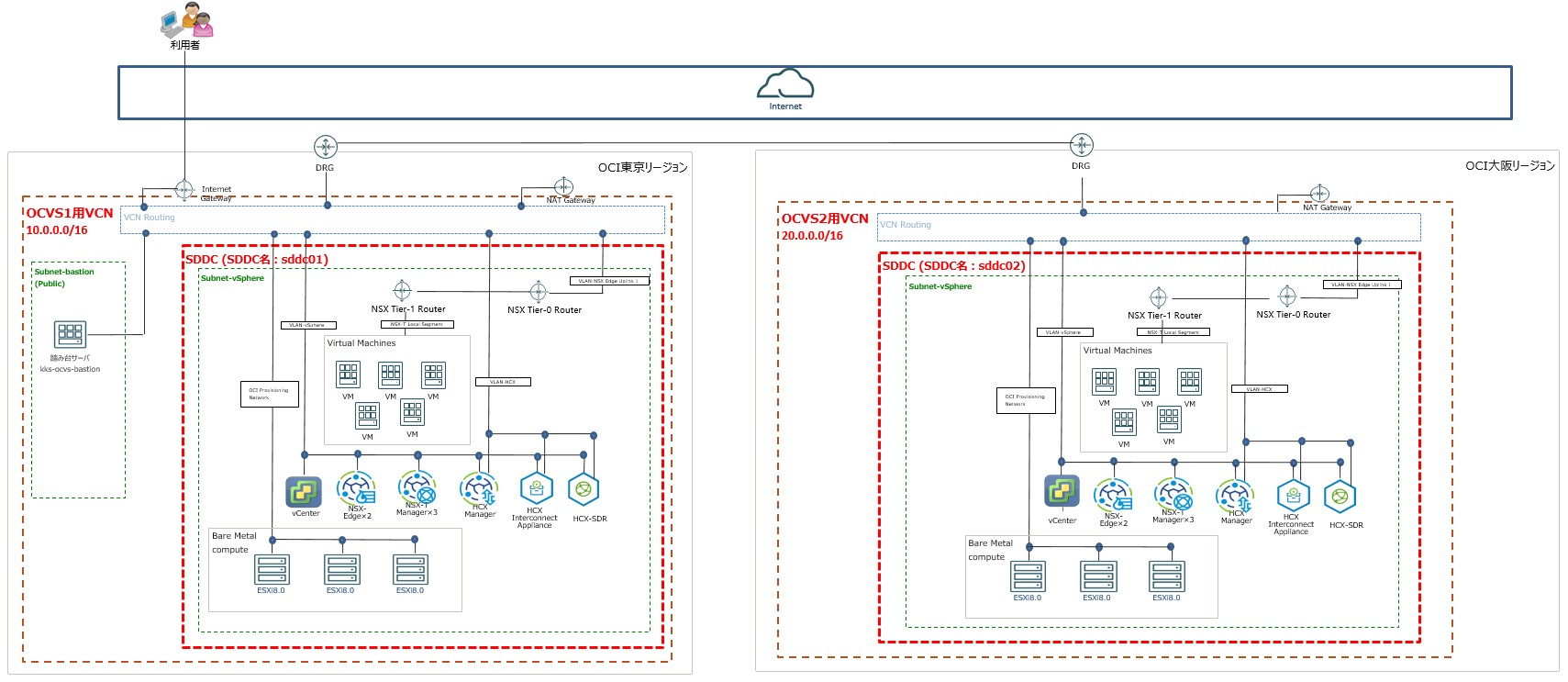
前回の記事でも記載しているとおり、HCXの機能を検証する目的で、2つのOCVS環境での手順を前提としています。
環境構成図は以下のとおりです。
|
環境構成図(画像をクリックすると拡大表示します) |
それでは、以下の流れでHCX環境構築手順を説明します。
1. サービスメッシュ作成
2. L2延伸
前回記事で実施したサイトペアリングの完了後は、サービスメッシュを作成します。
サービスメッシュとは移行に関するタスクや機能を管理するためのアプライアンスのことです。
移行元と移行先との接続やL2延伸の構成のためなど、HCXによる移行を実現するためにはサービスメッシュを作成する必要があります。
サービスメッシュ作成時には、事前に以下のプロファイルを設定しておく必要があります。
ただしOCVS環境では、上記プロファイルなど移行に必要最低限のものはデフォルトで用意されています。今回はデフォルトのプロファイルを利用する手順を説明します。
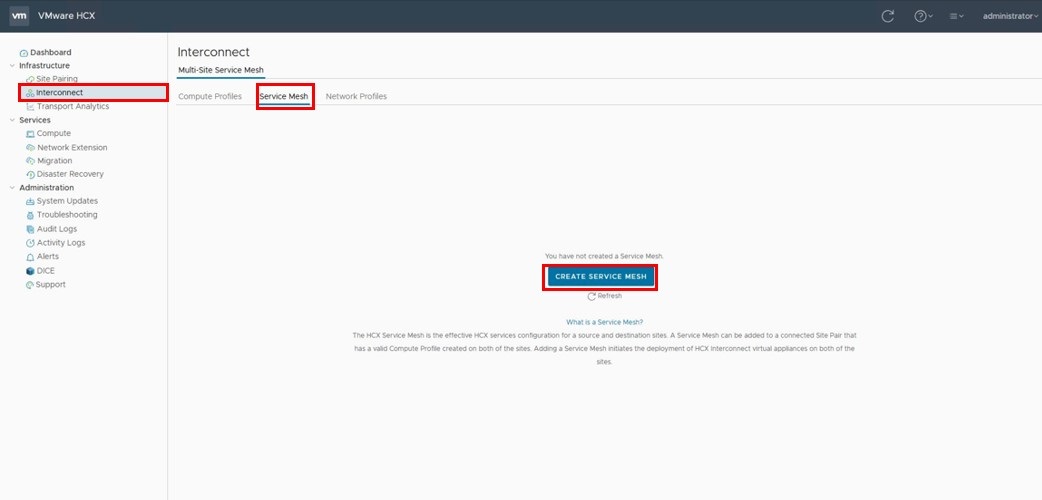
2-1-1. HCX Managerの管理コンソールへログインし、Infrastructure内のInterconnect > Service Meshタブ > CREATE SERVICE MESHを選択します。
|
サービスメッシュ遷移画面(画像をクリックすると拡大表示します) |
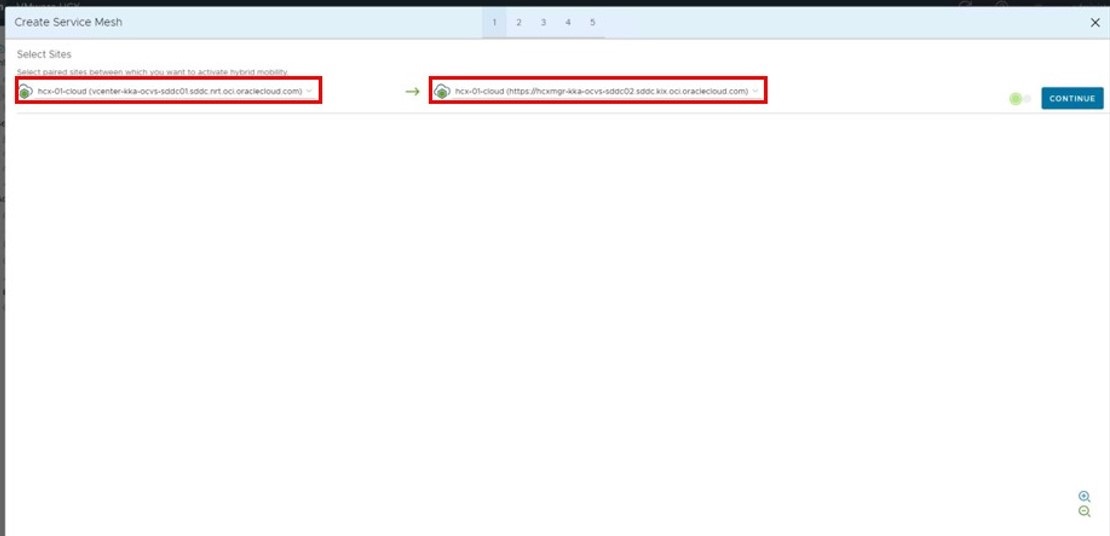
2-1-2. 移行元のHCXサイト、移行先のHCXサイトが正しく設定されているかを確認し、CONTINUEを選択します。
|
サービスメッシュ作成画面(画像をクリックすると拡大表示します) |
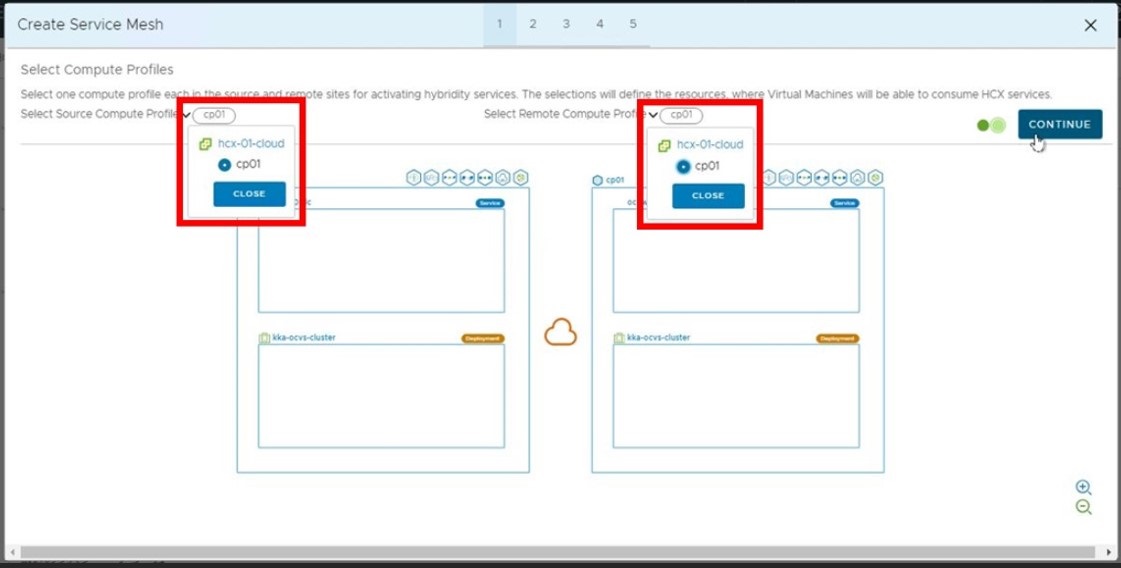
2-1-3. 移行元、移行先のコンピュートプロファイルを選択します。今回はOCVS環境デフォルトのプロファイルを指定します。
|
サービスメッシュ作成画面(画像をクリックすると拡大表示します) |
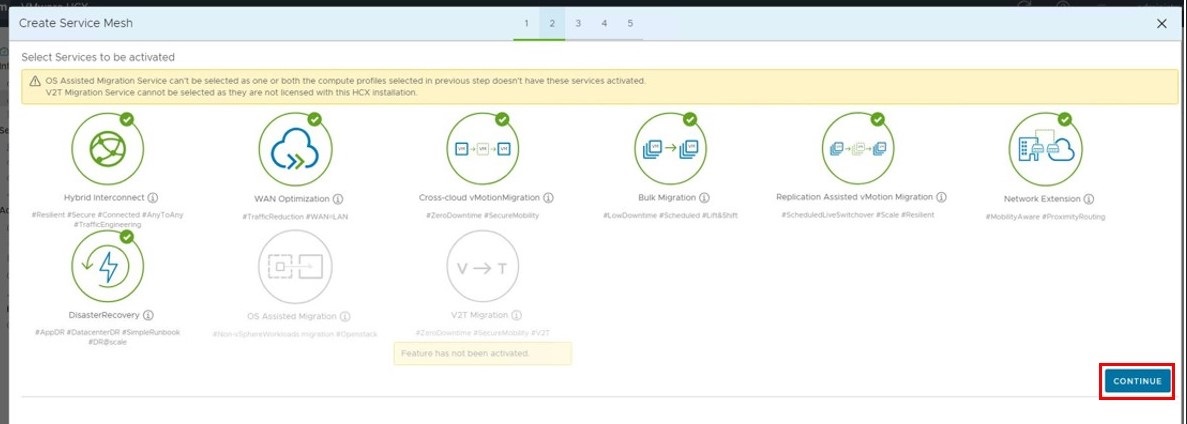
2-1-4. 利用するサービスを選択しCONTINUEを選択します。今回は機能検証の目的で、以下のサービスを指定しています。
|
サービスメッシュ作成画面(画像をクリックすると拡大表示します) |
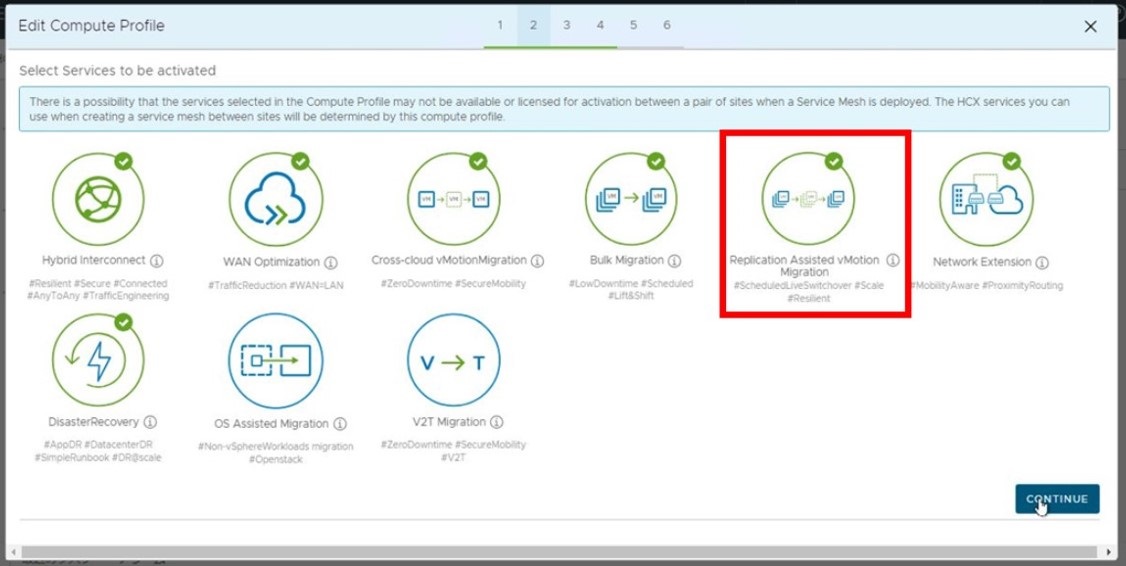
※Replication Assisted vMotion(以下、RAV)は複数仮想マシンをオンラインで短時間で移行する際に利用しますが、デフォルトではコンピュートプロファイルに含まれていません。そのためRAV検証時には、コンピュートプロファイルでRAVを含めるように事前に構成しておく必要があります。
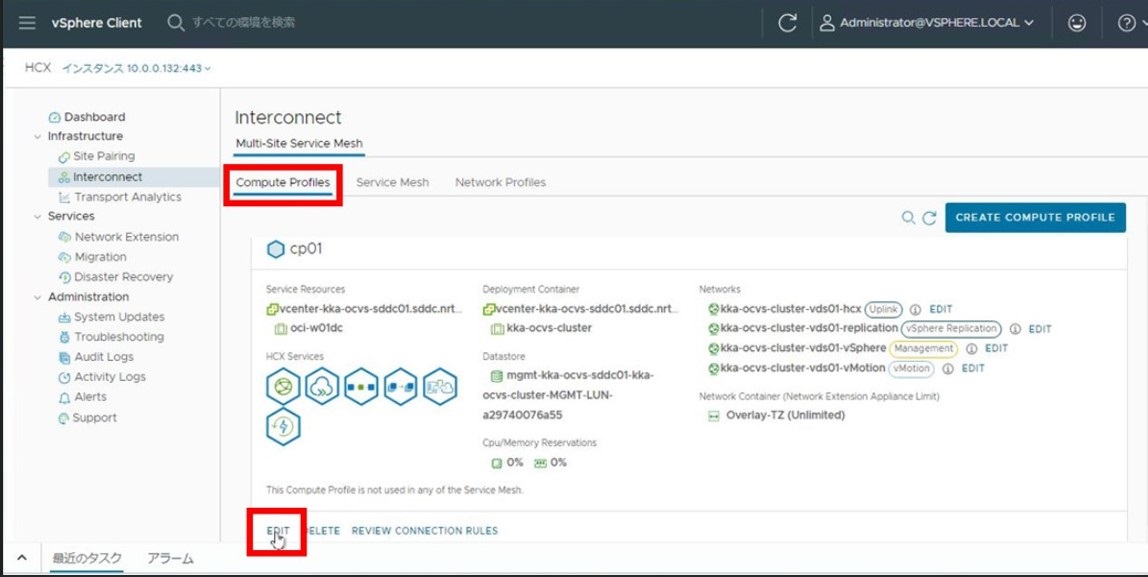
コンピュートプロファイルにおけるRAVの構成手順を説明します。
1. 管理コンソールのInterconnect > Compute Profilesから対象のプロファイル内のEDITを選択します。
|
コンピュートプロファイルにおけるRAV構成手順(画像をクリックすると拡大表示します) |
2. サービス選択画面で、RAVにチェックを入れて画面を進めます。それ以外のウィザードはデフォルトのままで問題ありません。
|
コンピュートプロファイルにおけるRAV構成手順(画像をクリックすると拡大表示します) |
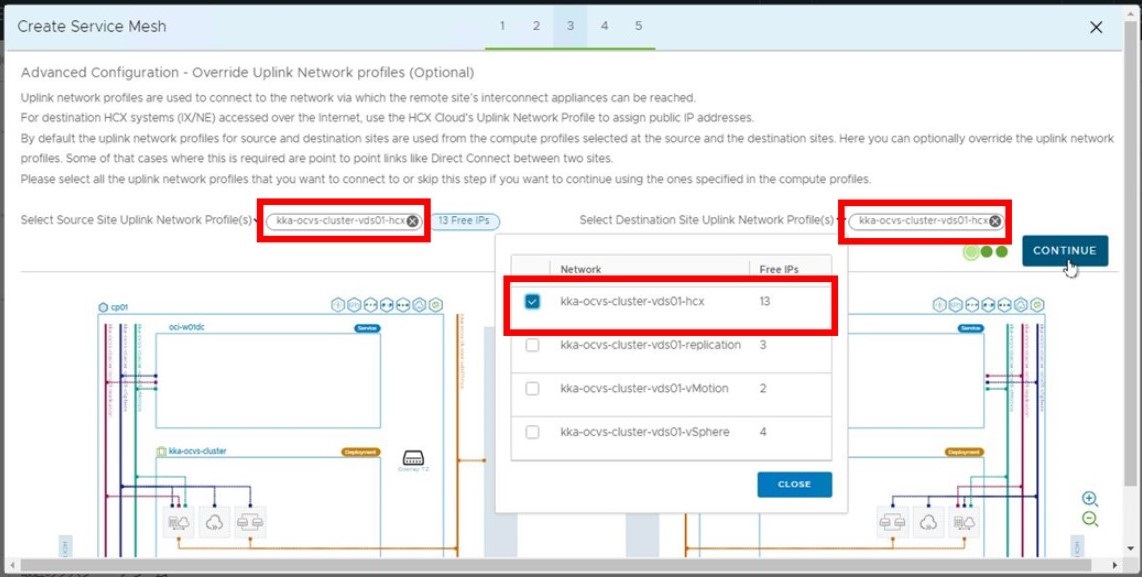
2-1-5. Uplinkネットワークプロファイルを選択します。Uplinkネットワークプロファイルは、デフォルトでHCX用VLANを利用するように指定されたプロファイルで、"[クラスタ名]-vds01-hcx”のような名前となっています。
|
ネットワークプロファイル選択画面(画像をクリックすると拡大表示します) |
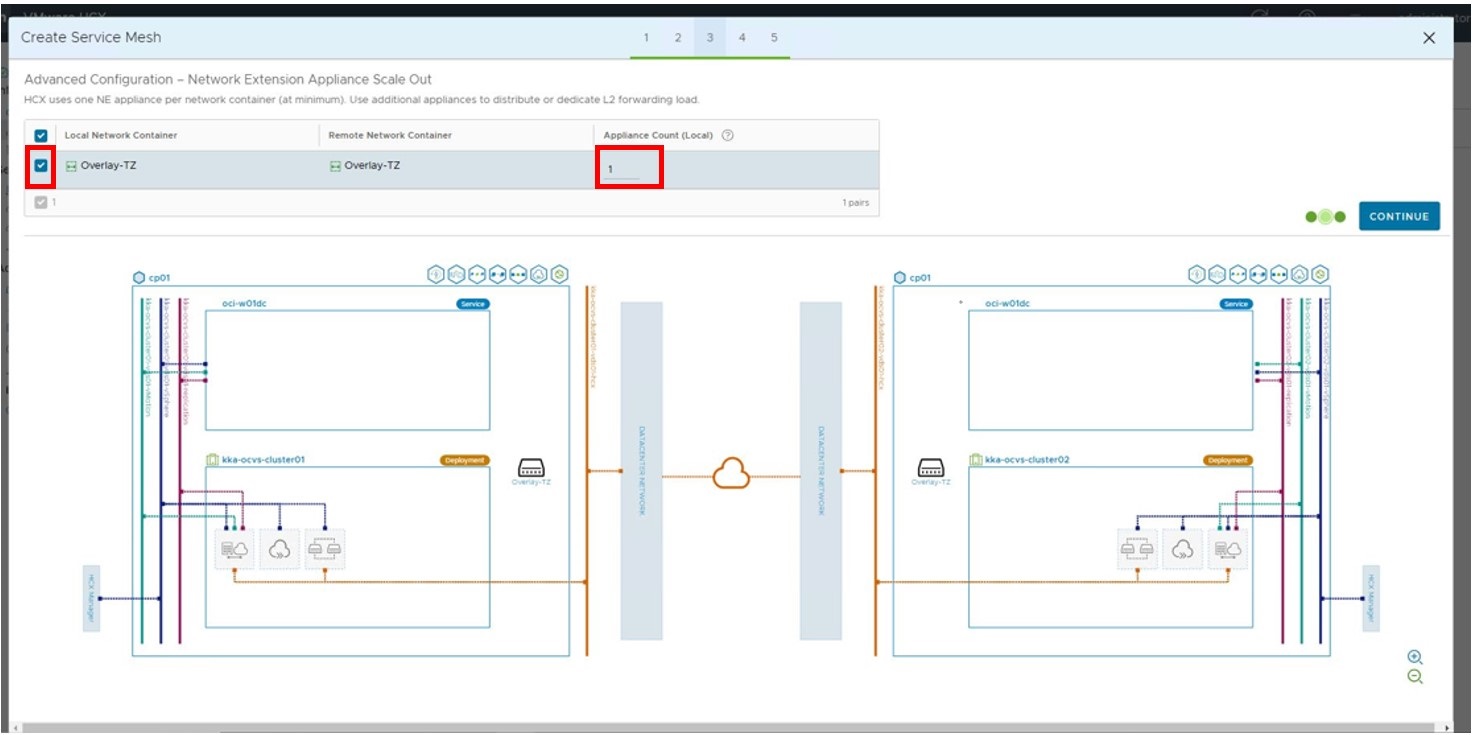
2-1-6. NSXリソースが配置されるネットワークコンテナとアプライアンス数を選択します。ネットワークコンテナはデフォルトのOverlay-TZで問題ありません。今回はL2延伸するネットワークは1つであるため、アプライアンス数は1としています。
※アプライアンス数は、L2延伸を管理するHCX-NEというアプライアンスの数を指します。1つのHCX-NEで延伸できるネットワークは最大8つですので、オンプレミスの10環境のネットワークを延伸するなど、8つ以上のネットワーク延伸を検討している際にはアプライアンス数を増やします。
|
ネットワークコンテナ・アプライアンス数選択画面(画像をクリックすると拡大表示します) |
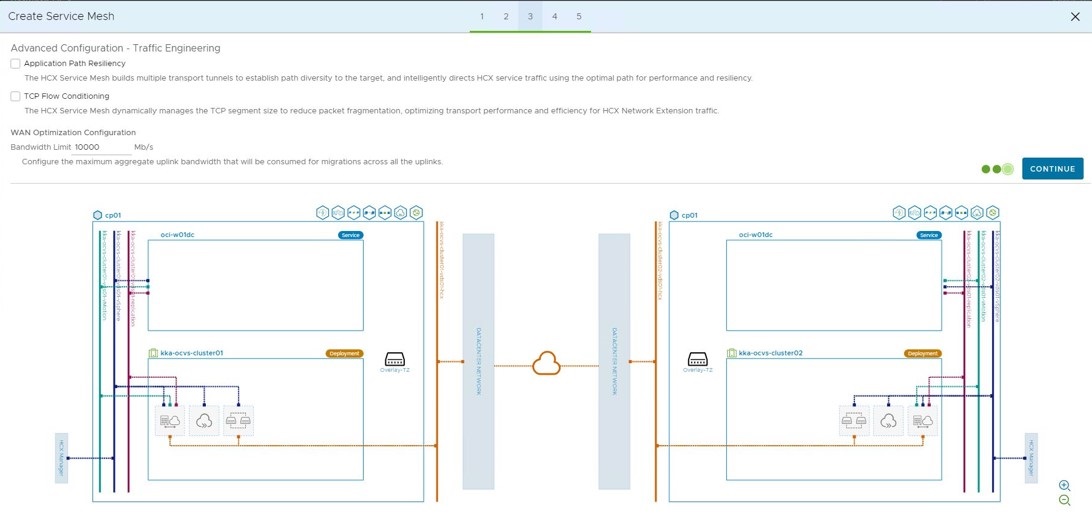
2-1-7. 追加設定画面へ遷移します。今回は何も選択せずに画面を進めます。
|
追加設定画面(画像をクリックすると拡大表示します) |
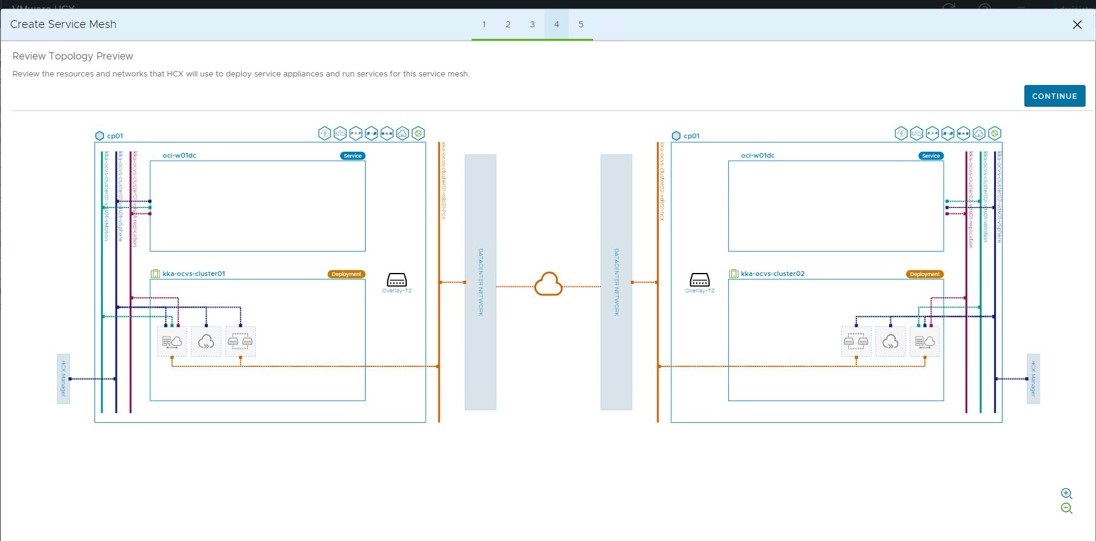
2-1-8. プレビュー画面へ遷移します。今回は何も選択せずに画面を進めます。
|
プレビュー画面(画像をクリックすると拡大表示します) |
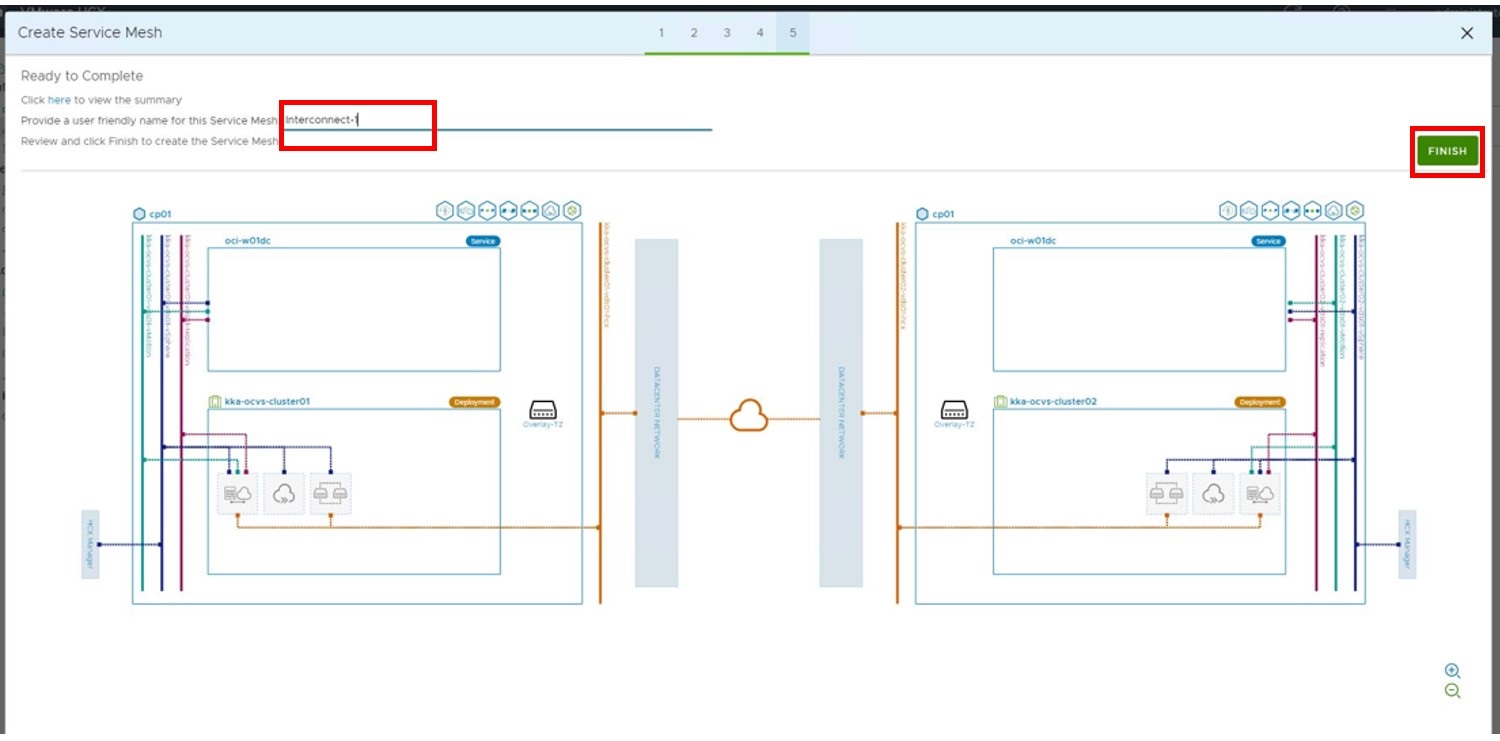
2-1-9. サービスメッシュ名を指定します。今回はInterconnect-1を指定し、FINISHを選択します。
|
サービスメッシュ確認画面(画像をクリックすると拡大表示します) |
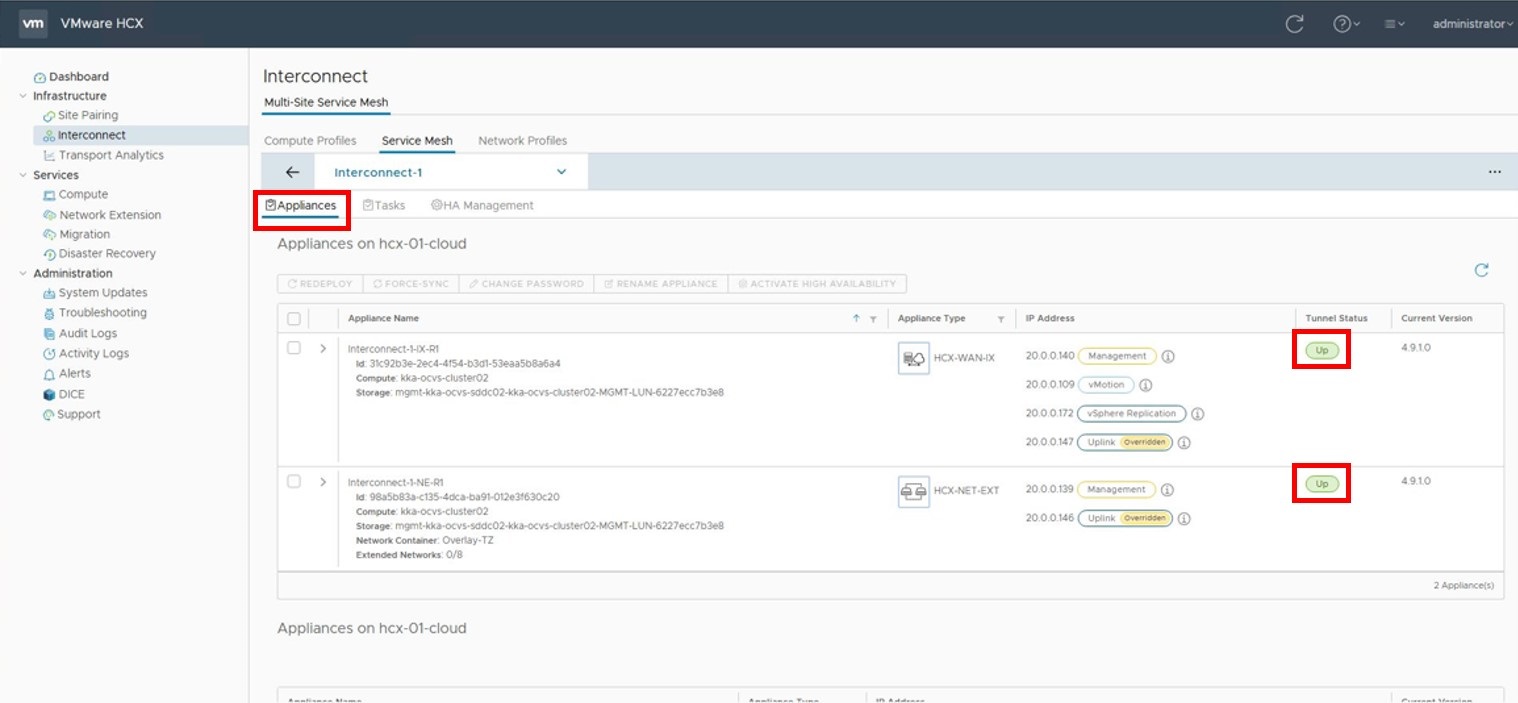
2-1-10. サービスメッシュが作成されたことを確認します。AppliancesタブのTunnel Statusが「Up」と表示されている場合、正常に作成されたことを示します。(約20分ほどで作成が完了します)
|
サービスメッシュ作成確認画面(画像をクリックすると拡大表示します) |
以上でサービスメッシュの作成が完了です。
サイトペアリングの完了後、L2延伸を設定します。
L2延伸を実施することで、同じIPアドレスのままで仮想マシンの移行が可能になります。OCVSでのHCXの環境構築手順(前編)と本記事(後編)の手順を実施している場合、L2延伸を容易に設定できます。
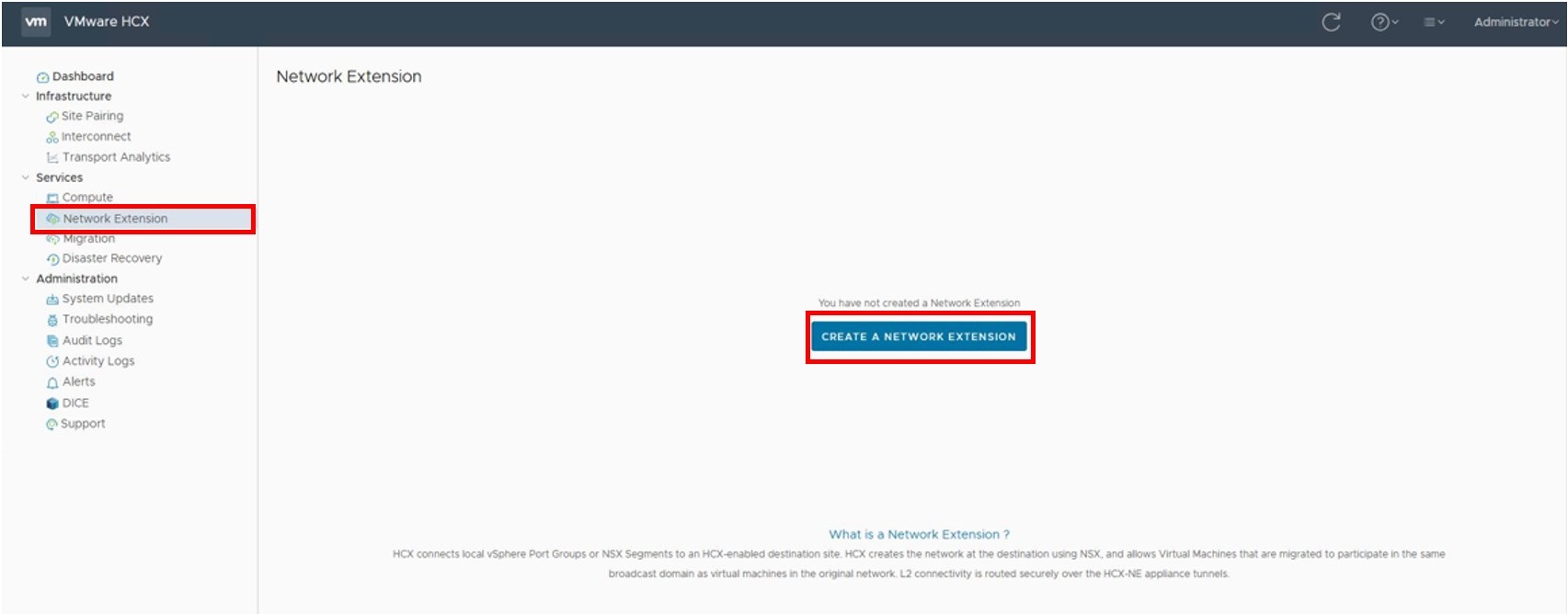
2-2-1. HCX Managerの管理コンソールへログインし、Services内のNetwork Extension > CREATE NETWORK EXTENSIONを選択します。
|
L2延伸設定画面(画像をクリックすると拡大表示します) |
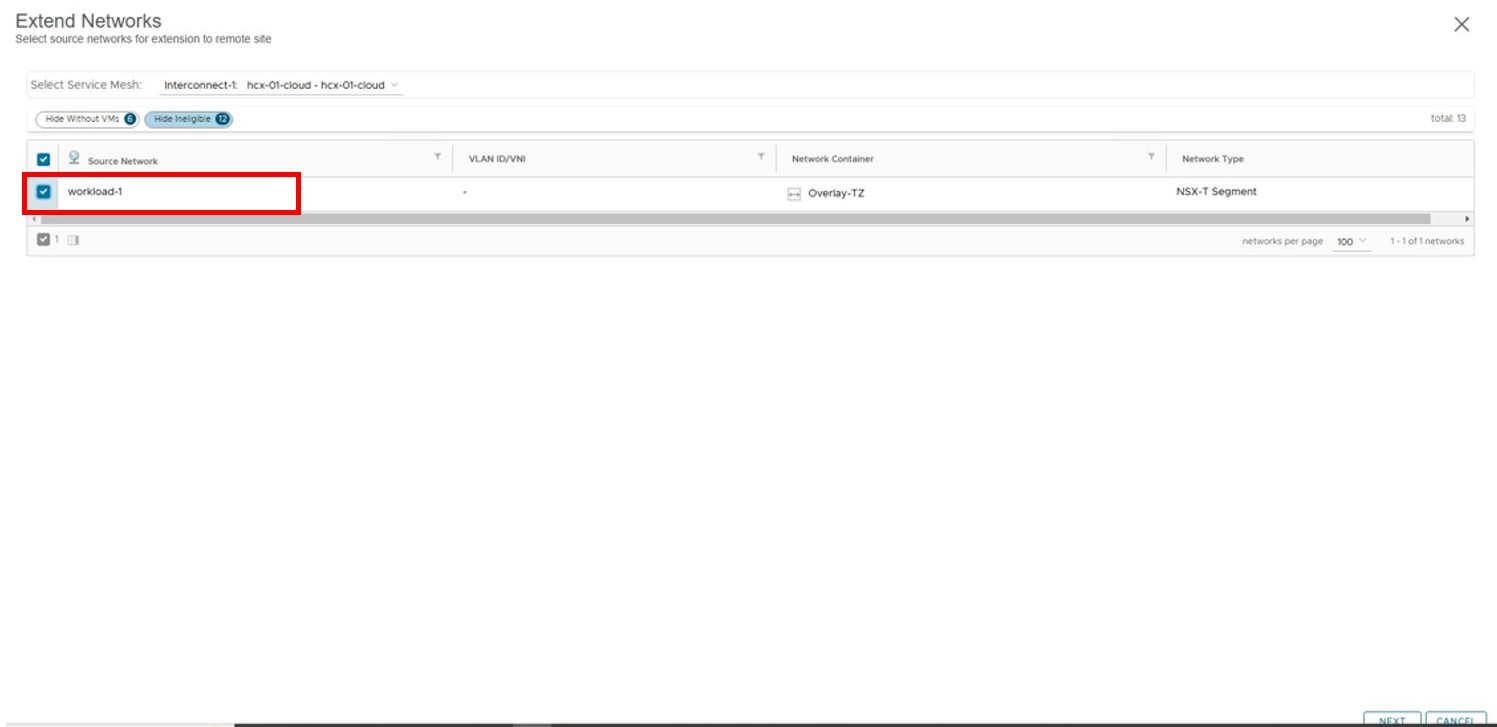
2-2-2. 延伸するネットワークを選択します。OCVS作成時に"クラスタ・ワークロードCIDRオプション”で指定したネットワークは"workload-1”という名前で作成されています。今回はこのネットワークを利用します。
|
ネットワーク選択画面(画像をクリックすると拡大表示します) |
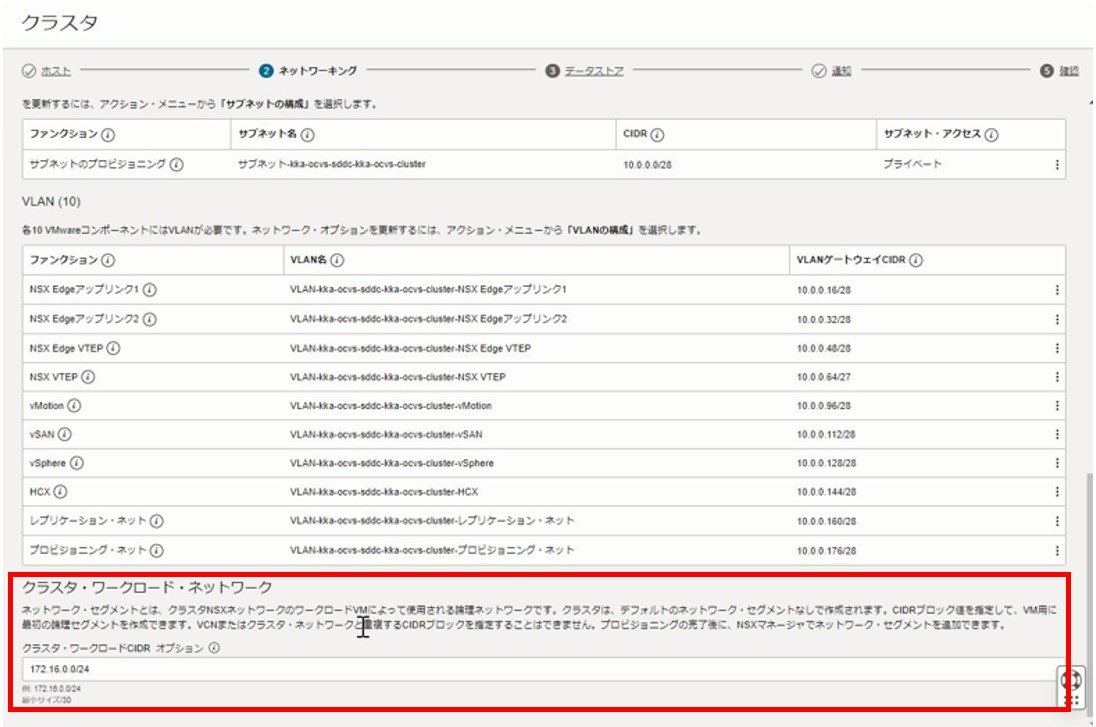
OCVS作成時のクラスタ・ワークロードCIDRオプションは、以下から指定します。
OCVS作成時にあらかじめCIDRを指定しておくと、後ほど手動で作成する手間を省くことができます。
|
クラスタ・ワークロードCIDRオプション指定画面(画像をクリックすると拡大表示します) |
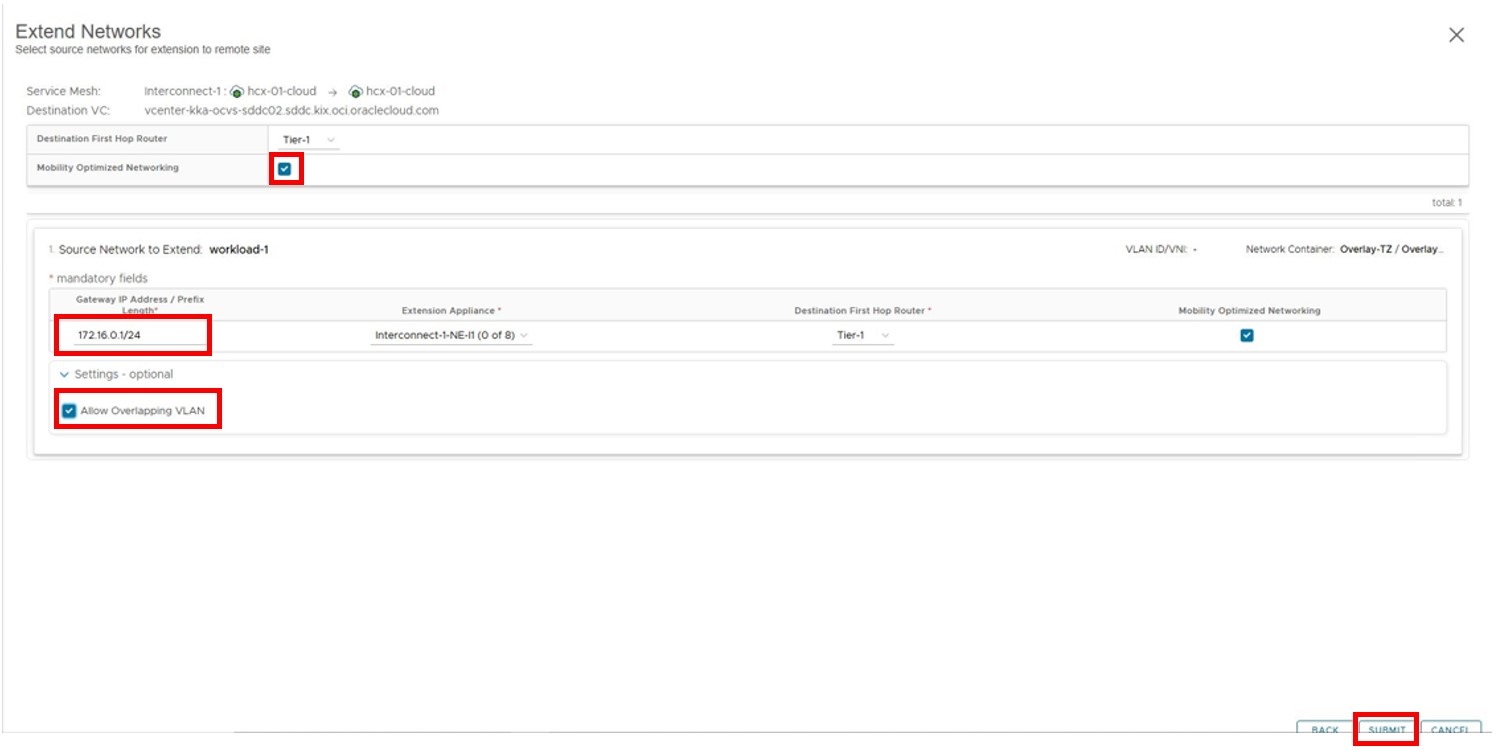
2-2-3. ネットワーク設定を以下のとおり入力し、SUBMITを選択します。
|
ネットワーク設定画面(画像をクリックすると拡大表示します) |
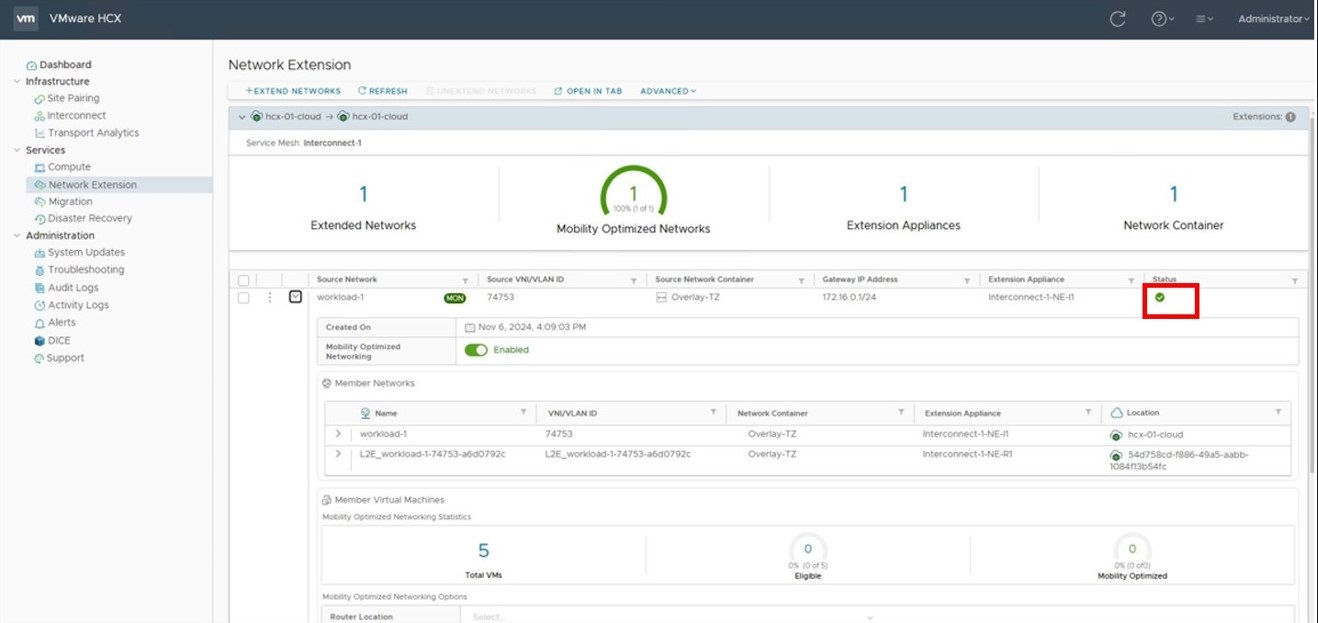
2-2-4. Statusに緑色のチェックマークがついていることで、L2延伸の完了が確認できます。(約10分ほどで作成が完了します)
|
MON確認画面(画像をクリックすると拡大表示します) |
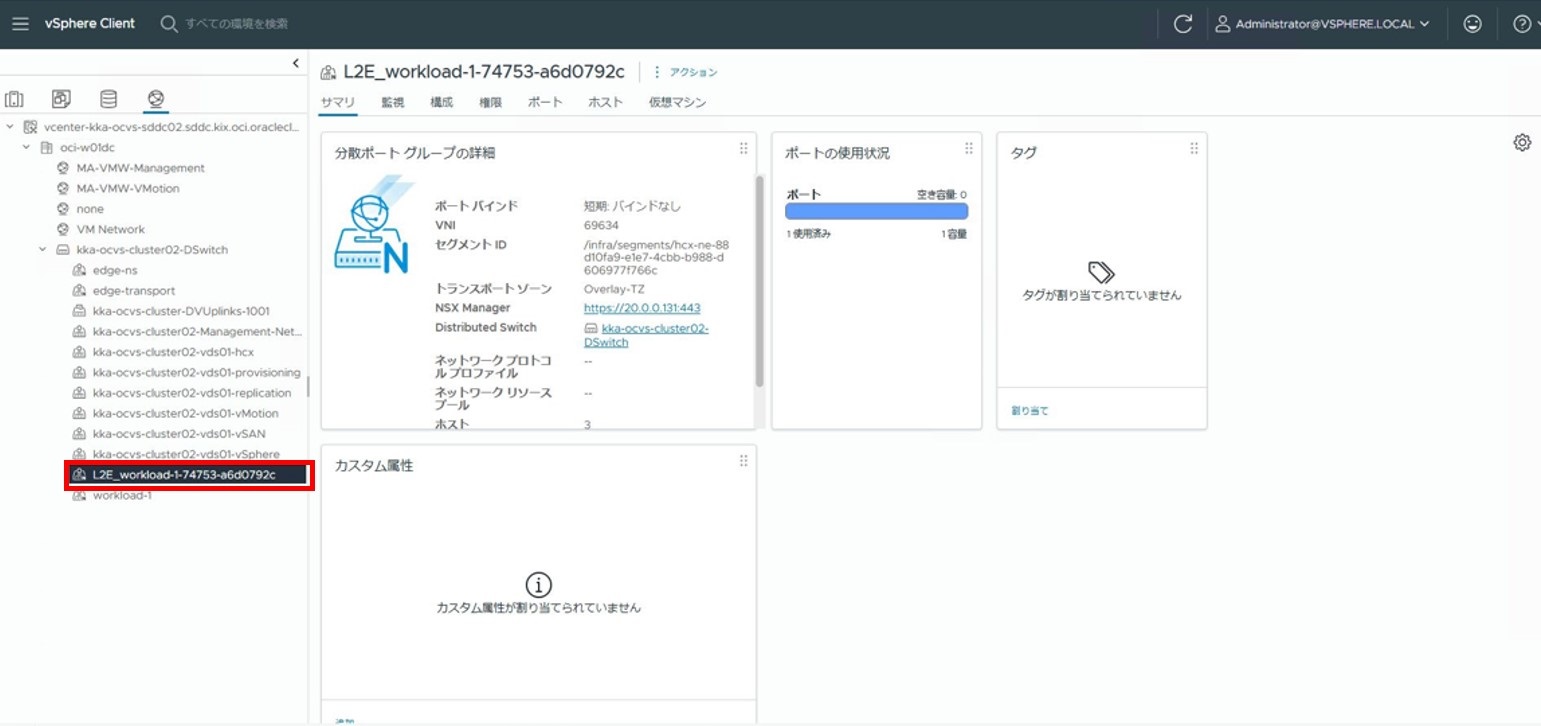
L2延伸したネットワークは、"L2E_[元のネットワーク名]-xxxxxx-xxxx”というような名前となります。
|
ネットワーク確認画面(画像をクリックすると拡大表示します) |
以上でL2延伸も完了です。
前編・後編の手順を実施することで、HCX環境の構築が完了しました。
クラスタ・ワークロード・ネットワーク設定など、L2延伸を行うための設定がOCVSでは容易であることがお分かりいただけたかと思います。
次回は構築したHCX環境を利用し、仮想マシンの移行手順を記載予定です。
どうぞお楽しみに!
\ OCVSの全体像を知りたい方はこちら /
■本記事の内容について
本記事に記載されている製品およびサービス、定義及び条件は、特段の記載のない限り本記事執筆時点のものであり、予告なく変更になる可能性があります。あらかじめご了承ください。
■商標に関して
・Oracle®、Java及びMySQLは、Oracle、その子会社及び関連会社の米国及びその他の国における登録商標です。
・Amazon Web Services、AWS、Powered by AWS ロゴ、[およびかかる資料で使用されるその他の AWS 商標] は、Amazon.com, Inc. またはその関連会社の商標です。
文中の社名、商品名等は各社の商標または登録商標である場合があります。
OCIを何から学べばよいか迷っている方に向けて、無料オンデマンド動画「OCI入門者向けウェビナー」をご紹介します。全5回の概要とおすすめの視聴ルートを通じて、OCIの基本や強み、データベース、セキュリティ、VMware移行のポイントを分かりやすくご案内します。

既存DBに手を加えずに、OCI上でSelect AI × Sidecar構成を構築する方法を解説します。Oracle Autonomous AI Databaseの作成から、BaseDBとのプライベートDB Link接続、Select AIの初期設定、自然言語での実行確認までを、実際の手順に沿って紹介します。

今年もアシストはOracle AI World Tour Tokyo 2026に出展しました。「AIの真価はデータ基盤で決まる」をメッセージに、既存システムを改修しない「AIサイドカー戦略」をご紹介。AI活用やOCI移行に関するお客様の興味関心も増したイベントのハイライトを詳しくレポートします。

![[260717T]脱・PostgreSQL運用の不安!EDBのPEM管理術:GUIでの障害特定から監視まで](/db_blog/__icsFiles/afieldfile/2026/06/17/EDB_blog-bannar-260717a_176x250px_1.png)