

- Oracle Cloud
- Oracle Database
気になるテーマから学べる!無料オンデマンド動画「OCI入門者向けウェビナー」のご紹介
OCIを何から学べばよいか迷っている方に向けて、無料オンデマンド動画「OCI入門者向けウェビナー」をご紹介します。全5回の概要とおすすめの視聴ルートを通じて、OCIの基本や強み、データベース、セキュリティ、VMware移行のポイントを分かりやすくご案内します。




|
|
初版公開日:2022.03.10
更新日:2024.07.19
Oracle Cloud Infrastructureで構築したComputeインスタンスは、基本的にハードウェアなどのインフラ周りはオラクル社が管理し、OSや稼働させるアプリケーションなどはお客様が管理する必要があります。そのため、OSの管理の一環として、設定変更などもお客様にて実施いただくことになりますが、何らかの設定ミスやトラブルにより、Computeインスタンスは起動していても正常に接続できなくなる等の問題が発生する場合もあります。
このような場合、コンソール接続にてOSに接続し、設定を修正するなどトラブルシューティングが可能ですが、SSH暗号鍵やリモート接続用のターミナルソフトなどの準備も必要であり、早急な対応には不向きであると言えます。
今回は、このような事前準備が不要で、より簡単にトラブルシューティングが可能なCloud Shellによるコンソール接続をご紹介します。
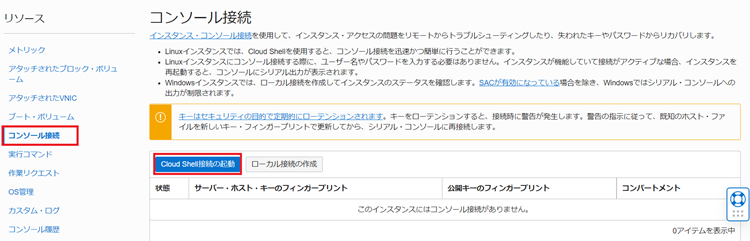
OCI画面のメニューから、[コンピュート >> インスタンス >> インスタンスの詳細]画面に遷移し、リソースから「コンソール接続」をクリックします。
その後、「Cloud Shell接続の起動」をクリックします。
|
|
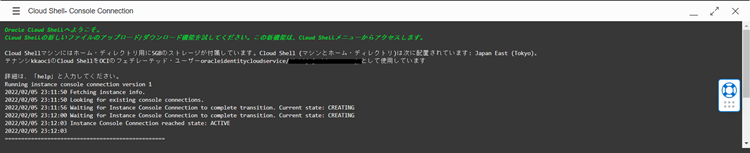
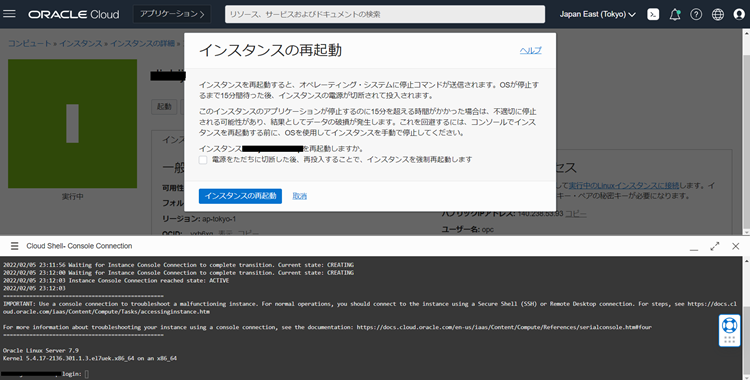
コンソール接続と一時的なSSHキーが自動的に作成されます。
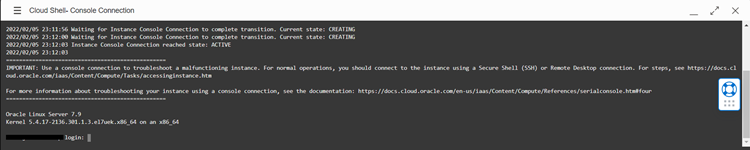
Login待機状態になるまで待ちます。
|
|
|
|
コンソール接続ウィンドウが残った状態で、Computeインスタンスを再起動します。
|
|
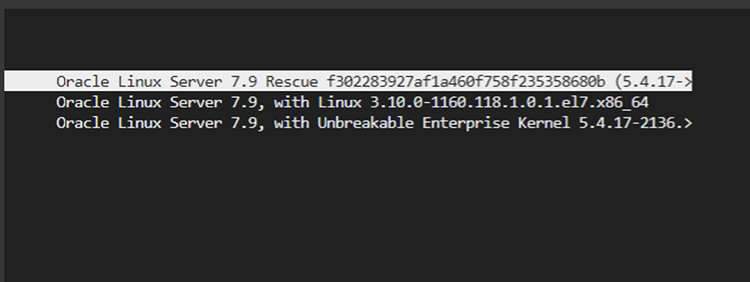
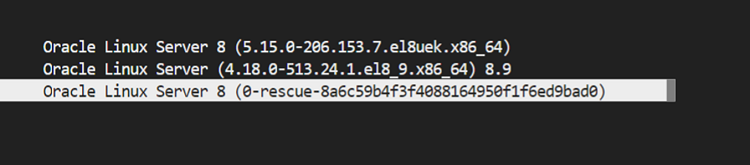
以下の画面ショットに表示されているブートメニューで一番上の項目(Rescue)を選択して、「e」を押下します。
|
|
|
|
その後、ブートメニューが表示されましたら、一番上の項目(Rescue)を選択して、「e」を押下します。
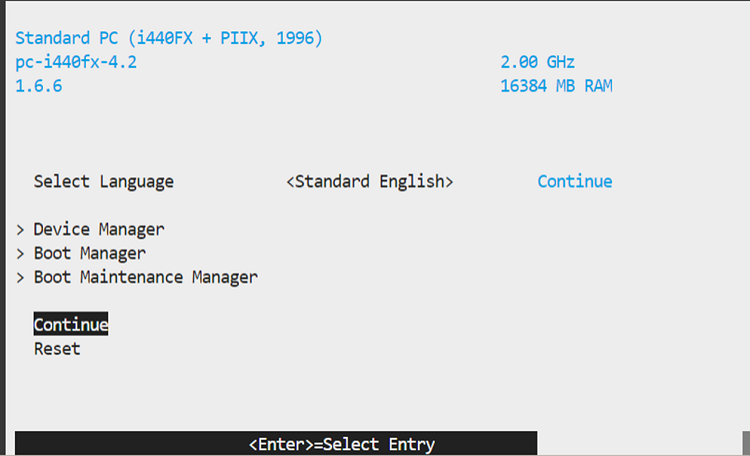
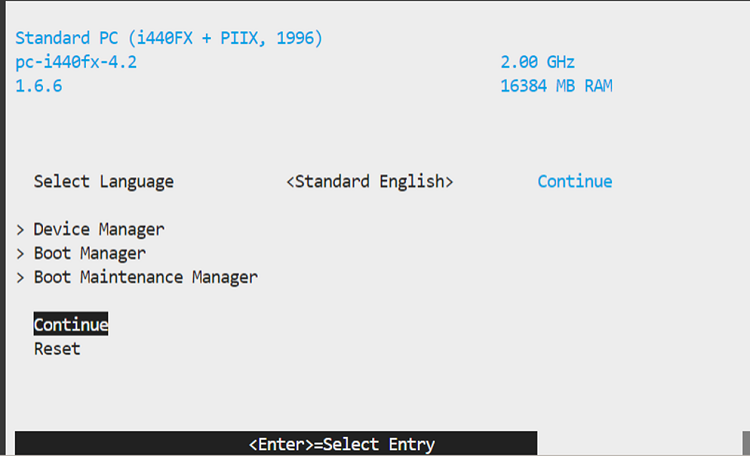
コンソール接続ウィンドウが残った状態で、Computeインスタンスを再起動後、「F12」を繰り返し押下すると以下のような画面が表示されますので、「Continue」を選択して「Enter」を押下します。
|
|
その後、改めて「F12」を繰り返し押下すると、ブートメニューが表示されますので、一番下の項目(Rescue)を選択して、「e」を押下します。
|
|
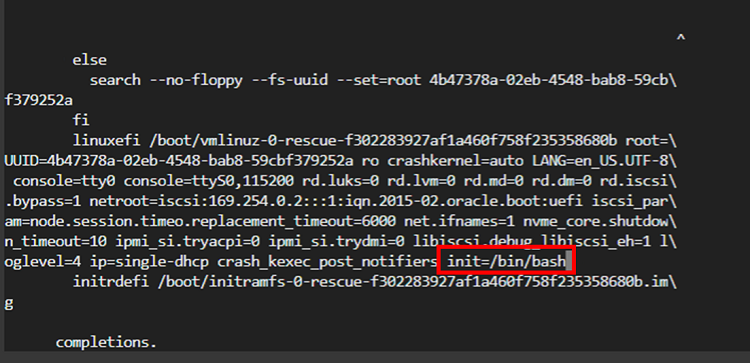
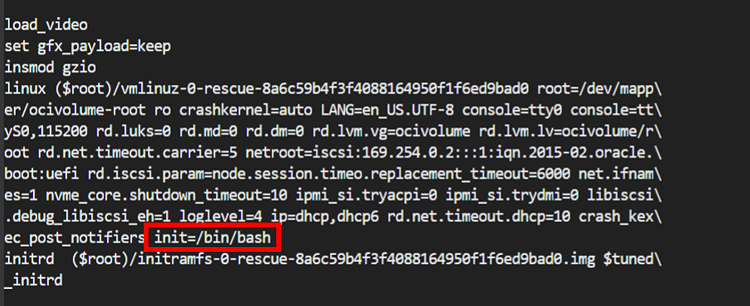
ブートエントリが表示されます。
編集モードで、下矢印キーを使用してエントリをスクロールします。
「linuxefi」で始まる行の末尾に「init=/bin/bash」を追加してください。
|
|
「linux」で始まる行の末尾に「init=/bin/bash」を追加してください。
|
|
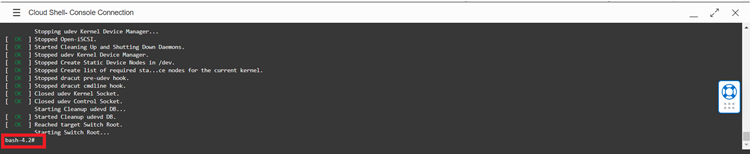
「Ctrl+x」を押下して、コンソール接続ウィンドウからインスタンスを再起動します。
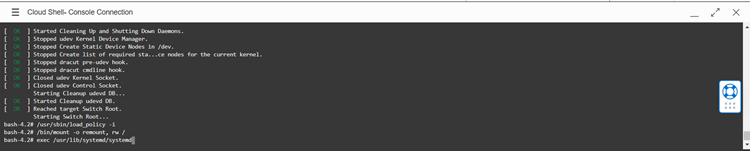
bashシェルプロンプトが表示されます。
|
|
Bashシェルから「/usr/sbin/load_policy -i」を実行してSElinuxポリシーをロードし、変更するファイルのコンテキストを保持します。
次に、「/bin/mount -o remount, rw /」を実行して、読み取り/書き込み権限を持つルートパーティションを再マウントします。
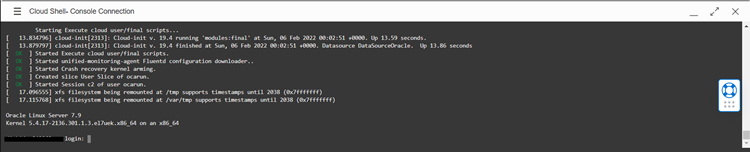
必要に応じて設定ファイルを編集し、編集終了後に「exec /usr/lib/systemd/systemd」コマンドもしくは「/usr/sbin/reboot -f」を実行しComputeインスタンスを再起動します。
|
|
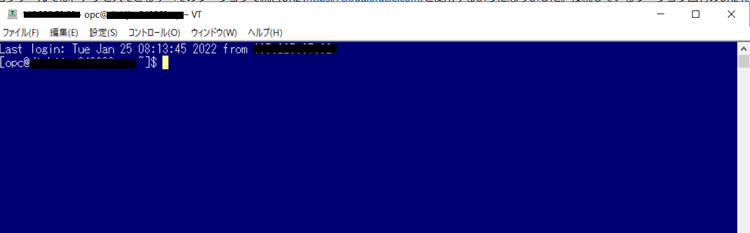
Computeインスタンスが起動してきたことを確認し、正常にSSH接続できることを確認します。
|
|
|
|
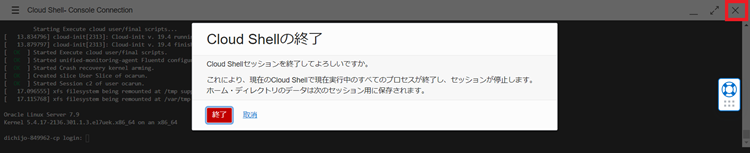
接続が確認できたら、コンソール接続ウィンドウを右上の「X」アイコンで閉じます。
|
|
今回は、Cloud Shellによるコンソール接続をご紹介しました。
以下の記事でご紹介しているコンソール接続も可能であり、既にコンソール接続の仕組みをご用意いただいている場合には、Cloud Shellを介した接続はより簡単であると感じられると思います。有事の際には、本記事も併せてご参照いただけますと幸いです。
■本記事の内容について
本記事に記載されている製品およびサービス、定義及び条件は、特段の記載のない限り本記事執筆時点のものであり、予告なく変更になる可能性があります。あらかじめご了承ください。
■商標に関して
・Oracle®、Java及びMySQLは、Oracle、その子会社及び関連会社の米国及びその他の国における登録商標です。
・Amazon Web Services、AWS、Powered by AWS ロゴ、[およびかかる資料で使用されるその他の AWS 商標] は、Amazon.com, Inc. またはその関連会社の商標です。
文中の社名、商品名等は各社の商標または登録商標である場合があります。
OCIを何から学べばよいか迷っている方に向けて、無料オンデマンド動画「OCI入門者向けウェビナー」をご紹介します。全5回の概要とおすすめの視聴ルートを通じて、OCIの基本や強み、データベース、セキュリティ、VMware移行のポイントを分かりやすくご案内します。

既存DBに手を加えずに、OCI上でSelect AI × Sidecar構成を構築する方法を解説します。Oracle Autonomous AI Databaseの作成から、BaseDBとのプライベートDB Link接続、Select AIの初期設定、自然言語での実行確認までを、実際の手順に沿って紹介します。

今年もアシストはOracle AI World Tour Tokyo 2026に出展しました。「AIの真価はデータ基盤で決まる」をメッセージに、既存システムを改修しない「AIサイドカー戦略」をご紹介。AI活用やOCI移行に関するお客様の興味関心も増したイベントのハイライトを詳しくレポートします。

![[260717T]脱・PostgreSQL運用の不安!EDBのPEM管理術:GUIでの障害特定から監視まで](/db_blog/__icsFiles/afieldfile/2026/06/17/EDB_blog-bannar-260717a_176x250px_1.png)