


- Oracle Cloud
- Oracle Database
気になるテーマから学べる!無料オンデマンド動画「OCI入門者向けウェビナー」のご紹介
OCIを何から学べばよいか迷っている方に向けて、無料オンデマンド動画「OCI入門者向けウェビナー」をご紹介します。全5回の概要とおすすめの視聴ルートを通じて、OCIの基本や強み、データベース、セキュリティ、VMware移行のポイントを分かりやすくご案内します。




|
|
Oracle Cloud Infrastructure(以降、OCI)でDBシステムを利用する場合、UTCがデフォルトのタイム・ゾーンとして選択され作成・起動されます。
現在は、OCIのアップグレードによりUTC以外のタイム・ゾーンを選択して作成することができますが、選択できることに気づかなったり、アップグレード前に作成されたDBシステムではUTCが設定されています。
オラクル社はUTCの使用を推奨していますが、お客様の管理業務やアプリケーションの観点などから、UTCから変更する必要もあるかと思います。
今回は、タイム・ゾーンの変更方法をご紹介します。
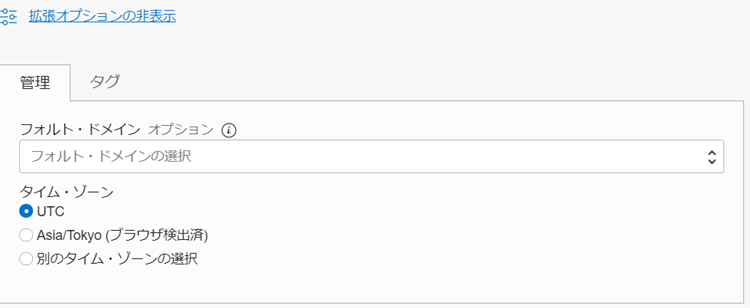
DBシステムのタイム・ゾーンは、以下のように作成画面で選択することが可能です。
|
|
しかし、「拡張オプション」内の項目であるため、項目に気づかずにUTCで作成してしまい、意図したタイム・ゾーンに変更したいというケースがあります。
以降でタイム・ゾーン変更方法をご紹介します。
本題に入る前に、補足があります。それは、変更手順がDBシステム作成時に選択したストレージ管理方法によって変わることです。
|
|
今回は、デフォルトで選択される「Oracle Grid Infrastructure」を選択した環境における変更方法をご紹介します。
Oracle Grid Infrastructureを選択した環境の場合、以下の三箇所を変更する必要があります。
・ホストOS
・Oracle Grid Infrastructure
・データベース
それでは、それぞれの変更方法を見てみましょう。
まずは、ホストOSのタイム・ゾーンの変更です。
ホストOSの再起動は不要ですが、Oracle ClusterwareのCRSスタックの再起動が必要です。
1.ホストOSにopcユーザでログイン後、rootユーザにスイッチします。
(opc) $ sudo su -
2.crsctlユーティリティを使用して、CRSスタックを停止します。
 #ここでは「19.0.0.0」の場合のパスとします
 (root) # /u01/app/19.0.0.0/grid/bin/crsctl stop crs
3.現在のタイム・ゾーンを確認し、任意のタイム・ゾーンに変更します。
 #現在の設定を確認します(ここでは「America/Los_Angeles」です)
 (root) # cat /etc/sysconfig/clock | grep ZONE
 ZONE="America/Los_Angeles"

 #ファイルをバックアップします
 (root) # cp -p /etc/sysconfig/clock /etc/sysconfig/clock.backup

 #設定を変更し、変更されたことを確認します(ここでは日本時間「Asia/Tokyo」に変更します)
 (root) # vi /etc/sysconfig/clock
 (root) # cat /etc/sysconfig/clock | grep ZONE
 ZONE="Asia/Tokyo"

 #現在のタイム・ゾーンを確認します(このタイミングでは、UTC形式のままです)
 (root) # date
 Fri Aug  6 22:30:18 UTC 2021

 #lnコマンドでリンクを変更します(「Tokyo /etc」の間の空白は必要です)
 (root) # ln -sf /usr/share/zoneinfo/Asia/Tokyo /etc/localtime

 #再度、タイム・ゾーンを確認します(このタイミングで、JTS形式に変わっています)
 (root) # date
 Sat Aug  7 07:31:22 JST 2021
4.crsctlユーティリティを使用して、CRSスタックを起動します。
(root) # /u01/app/19.0.0.0/grid/bin/crsctl start crs -wait
以上でホストOSのタイム・ゾーンの変更は完了です。
次に、Oracle Grid Infrastructureのタイム・ゾーンの変更です。
Oracle ClusterwareのCRSスタックの再起動が必要です。
1.ホストOSと同様に、まずはCRSスタックを停止します。
2.「GRID_HOME/crs/install/s_crsconfig_<node_name>_env.txt」ファイルから、現在のタイム・ゾーンを”TZ”から確認し、任意のタイム・ゾーンに変更します。
 #ノード名「aaa」という環境の例です。現在は「UTC」が設定されています。
 (root) # cat /u01/app/19.0.0.0/grid/crs/install/s_crsconfig_aaa_env.txt | grep TZ=
 #   the appropriate time zone name. For example, TZ=America/New_York ※ここはコメントです
 TZ=UTC ※ここが変更箇所です

 #ファイルをバックアップします(画面表示上、改行しています。)
 (root) # cp -p /u01/app/19.0.0.0/grid/crs/install/s_crsconfig_aaa_env.txt
 /u01/app/19.0.0.0/grid/crs/install/s_crsconfig_aaa_env.txt.backup


 #設定を変更し、変更されたことを確認します(ここでは日本時間「Asia/Tokyo」に変更します)
 (root) # vi /u01/app/19.0.0.0/grid/crs/install/s_crsconfig_aaa_env.txt
 (root) # cat /u01/app/19.0.0.0/grid/crs/install/s_crsconfig_aaa_env.txt | grep TZ=
 #   the appropriate time zone name. For example, TZ=America/New_York
 TZ=Asia/Tokyo ※変更されていることを確認します
3.ホストOSと同様に、CRSスタックを起動します。
以上でOracle Grid Infrastructureのタイム・ゾーンの変更は完了です。
最後に、データベースのタイム・ゾーンの変更です。
DBシステムの場合、マルチテナント構成のデータベースが作成されますが、CDBとPDBの両方で変更が必要であり、変更の反映にデータベースインスタンスの再起動も必要です。
#SQL*Plusでデータベースに接続します (oracle) $ sqlplus / as sysdba #CDBで現在のタイム・ゾーンを確認します(現在は”+00:00”です) SQL> SELECT dbtimezone FROM DUAL; DBTIME ------ +00:00 #タイム・ゾーンを”+09:00”に変更します SQL> ALTER DATABASE SET TIME_ZONE = '+09:00'; Database altered. #PDBに接続します alter session set container=Session altered. #PDBで現在のタイム・ゾーンを確認します(現在は”+00:00”です) SQL> SELECT dbtimezone FROM DUAL; DBTIME ------ +00:00 #タイム・ゾーンを”+09:00”に変更します SQL> ALTER DATABASE SET TIME_ZONE = '+09:00'; Database altered. #CDBに接続します SQL> alter session set container= ; Session altered. #データベースインスタンスを再起動します SQL> shutdown immediate Database closed. Database dismounted. ORACLE instance shut down. SQL> startup ORACLE instance started. Database mounted. Database opened. #タイム・ゾーンが”+09:00”に変更されたことを確認します SQL> SELECT dbtimezone FROM DUAL; DBTIME ------ +09:00 SQL> alter session set container= ; Session altered. SQL> SELECT dbtimezone FROM DUAL; DBTIME ------ +09:00
以上でデータベースのタイム・ゾーンの変更は完了です。
今回は、DBシステムのタイム・ゾーンを変更する方法をご紹介しました。
作成直後であれば意図するタイム・ゾーンを選択して作り直すことも許されるかと思いますが、すでに運用を開始されているという場合には手動で変更する必要がありますので、以下マニュアルとあわせて、本記事をご参考いただければ幸いです。
DBシステム・タイム・ゾーン
→プロビジョニング後のタイム・ゾーンの変更
https://docs.oracle.com/ja-jp/iaas/Content/Database/References/timezones.htm
■本記事の内容について
本記事に記載されている製品およびサービス、定義及び条件は、特段の記載のない限り本記事執筆時点のものであり、予告なく変更になる可能性があります。あらかじめご了承ください。
■商標に関して
・Oracle®、Java及びMySQLは、Oracle、その子会社及び関連会社の米国及びその他の国における登録商標です。
・Amazon Web Services、AWS、Powered by AWS ロゴ、[およびかかる資料で使用されるその他の AWS 商標] は、Amazon.com, Inc. またはその関連会社の商標です。
文中の社名、商品名等は各社の商標または登録商標である場合があります。
OCIを何から学べばよいか迷っている方に向けて、無料オンデマンド動画「OCI入門者向けウェビナー」をご紹介します。全5回の概要とおすすめの視聴ルートを通じて、OCIの基本や強み、データベース、セキュリティ、VMware移行のポイントを分かりやすくご案内します。

既存DBに手を加えずに、OCI上でSelect AI × Sidecar構成を構築する方法を解説します。Oracle Autonomous AI Databaseの作成から、BaseDBとのプライベートDB Link接続、Select AIの初期設定、自然言語での実行確認までを、実際の手順に沿って紹介します。

今年もアシストはOracle AI World Tour Tokyo 2026に出展しました。「AIの真価はデータ基盤で決まる」をメッセージに、既存システムを改修しない「AIサイドカー戦略」をご紹介。AI活用やOCI移行に関するお客様の興味関心も増したイベントのハイライトを詳しくレポートします。

![[260717T]脱・PostgreSQL運用の不安!EDBのPEM管理術:GUIでの障害特定から監視まで](/db_blog/__icsFiles/afieldfile/2026/06/17/EDB_blog-bannar-260717a_176x250px_1.png)