

- Oracle Cloud
- Oracle Database
気になるテーマから学べる!無料オンデマンド動画「OCI入門者向けウェビナー」のご紹介
OCIを何から学べばよいか迷っている方に向けて、無料オンデマンド動画「OCI入門者向けウェビナー」をご紹介します。全5回の概要とおすすめの視聴ルートを通じて、OCIの基本や強み、データベース、セキュリティ、VMware移行のポイントを分かりやすくご案内します。




|
|
2024年5月のアップデートで、Computeインスタンスを再作成せずにブートボリュームをリストアできるように、ブートボリューム置き換えの機能が追加されました。
これにより、従来のリストア方法よりも手順が少なくなり、障害発生時にも迅速な復旧が可能になりました。
本記事では、従来のリストア手順との違いやブートボリューム置き換えの具体的な手順をご紹介します。
Index
以下の表は、従来のリストア手順とブートボリューム置き換え手順での必要ステップを比較したものです。どちらもプライベートIPアドレスやパブリックIPアドレスが既存インスタンスと同じ値になるようにします。
| No. | ステップ | Computeインスタンス 再作成 |
ブートボリューム 置き換え |
|---|---|---|---|
| 1. | ブートボリュームバックアップ取得 | 必要 | 必要 |
| 2. | ブートボリュームバックアップのリストア (ブートボリュームのバックアップからブートボリュームを作成) |
必要 | 必要 |
| 3. | 既存インスタンスのブートボリュームの置き換え | 不要 | 必要 |
| 4. | 既存のComputeインスタンスの終了(削除) | 必要 | 不要 |
| 5. | 新規Computeインスタンスの作成 | 必要 | 不要 |
| 6. | 同一プライベートIPアドレスの割り当て |
必要
※以下いずれかを実施 ・新規Computeインスタンス作成時に同一プライベートIPアドレスを指定する。 ・セカンダリプライベートIPアドレスに既存インスタンスのプライベートIPを割り当てる。 |
不要 |
| 7. | 同一パブリックIPアドレスの割り当て |
必要
※既存のComputeインスタンスで予約済IPアドレスを使用していた場合のみ可能。 |
不要 |
上記の表で分かるとおり、ブートボリューム置き換えの場合、既存Computeインスタンス再作成の作業や同一IPアドレス使用のための作業が不要となるため、手順が大きく簡略化されます。
このようにメリットの大きいブートボリューム置き換えの機能について、ここから具体的な方法をご紹介します。
OCIコンソールから、既存インスタンスにアタッチされているブートボリュームのバックアップを取得します。
※障害復旧を目的としてブートボリュームの置き換えを行う場合は、事前に取得している正常時のバックアップを使用するため、本手順をスキップして次の手順に進みます。
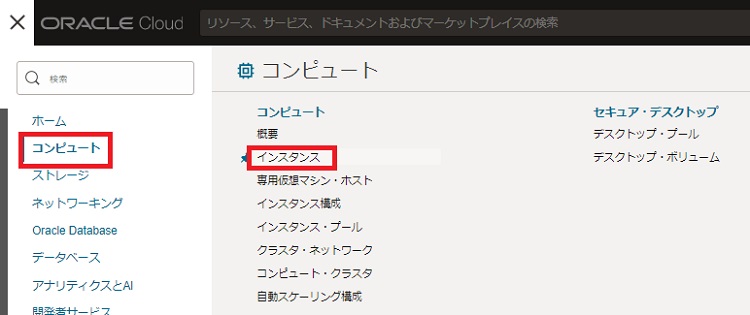
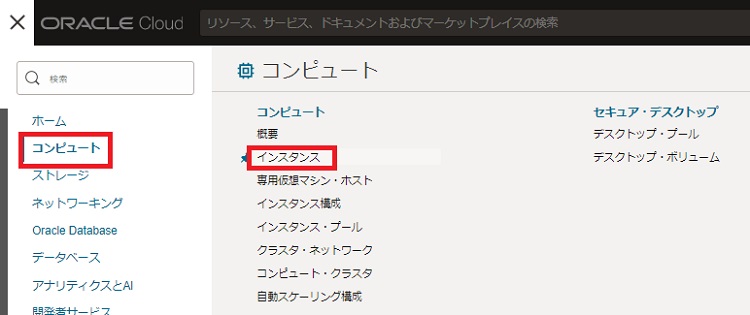
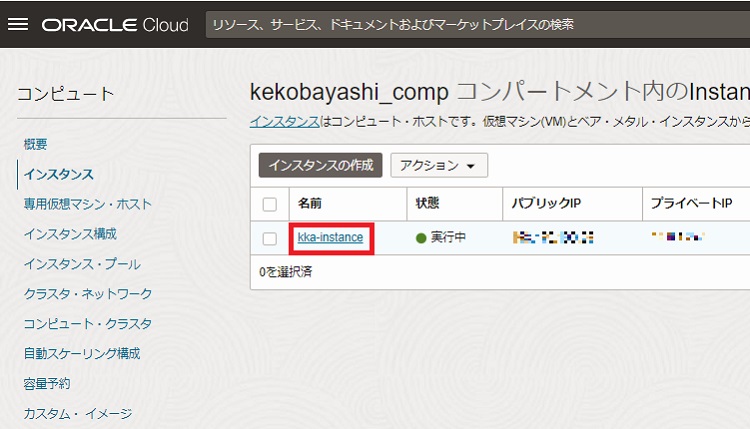
OCIコンソールのメニューから、「コンピュート > インスタンス」でインスタンスの一覧を表示し、既存インスタンスを選択します。
|
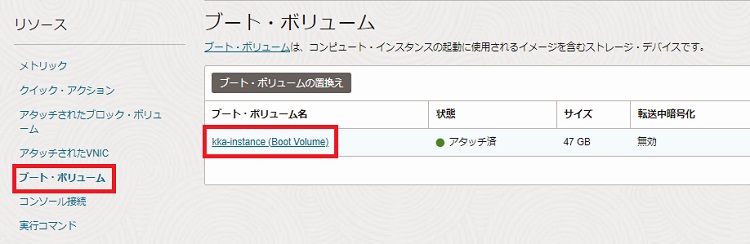
“リソース”から「ブート・ボリューム」を選択し、アタッチされているブートボリュームを選択します。
|
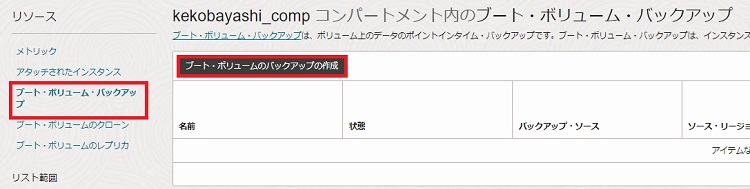
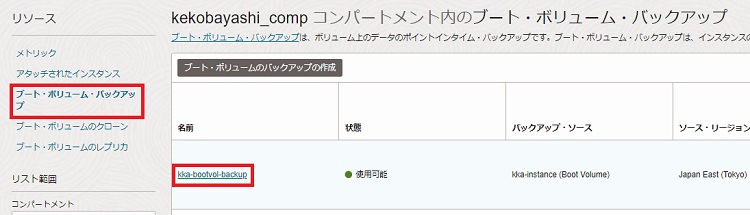
“リソース”から「ブート・ボリューム・バックアップ」を選択し、「ブート・ボリュームのバックアップの作成」をクリックします。
|
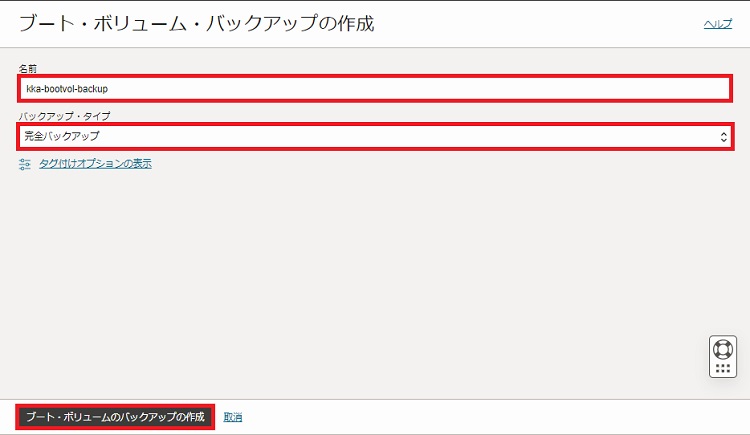
「名前」に任意の値を入力し、「バックアップ・タイプ」で「完全バックアップ」か「増分バックアップ」のどちらかを選択(本記事では「完全バックアップ」を選択)し、「ブート・ボリュームのバックアップの作成」をクリックします。
|
OCIコンソールから、ブートボリュームのバックアップをリストアします。
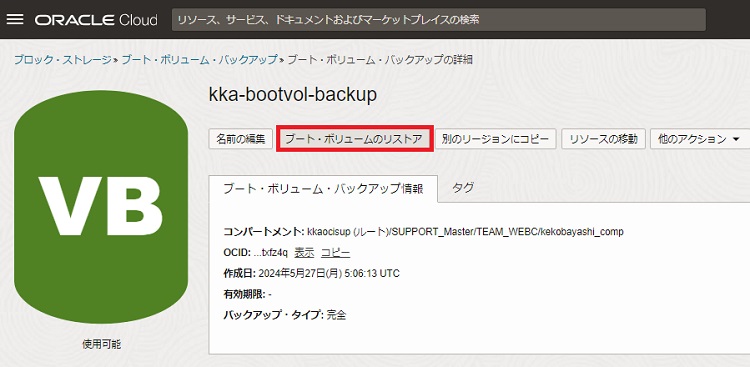
OCIコンソールのブートボリュームバックアップのページで、「ブート・ボリュームのリストア」をクリックします。
|
|
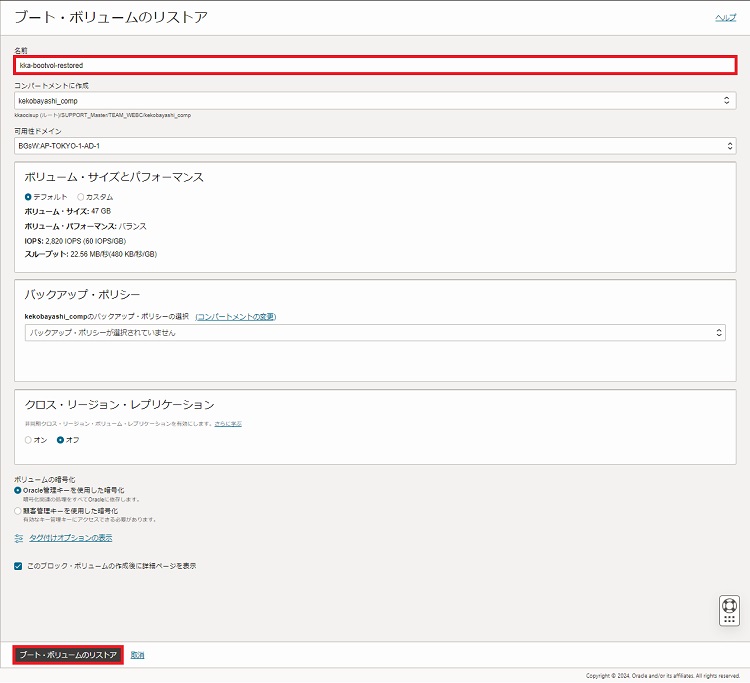
「名前」に任意の値を入力し、「ブート・ボリュームのリストア」をクリックします。
|
OCIコンソールのメニューから、「コンピュート > インスタンス」でインスタンスの一覧を表示し、既存インスタンスを選択します。
|
|
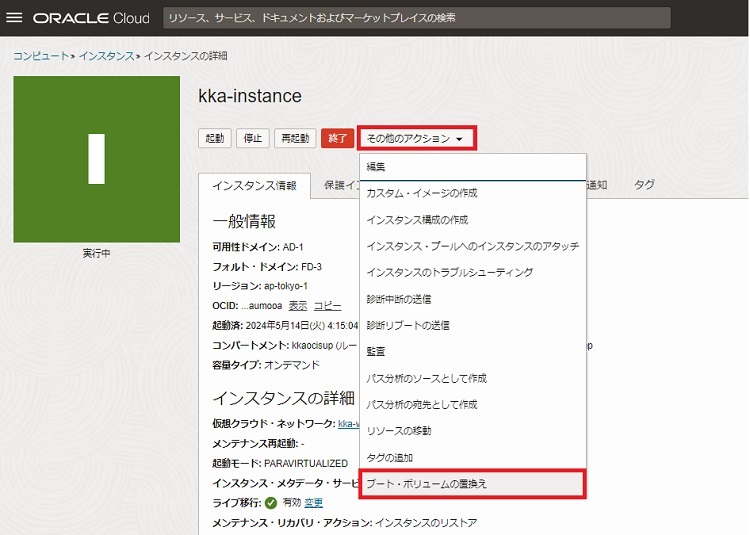
既存インスタンスのページで、「その他のアクション」から「ブート・ボリュームの置換え」をクリックします。
|
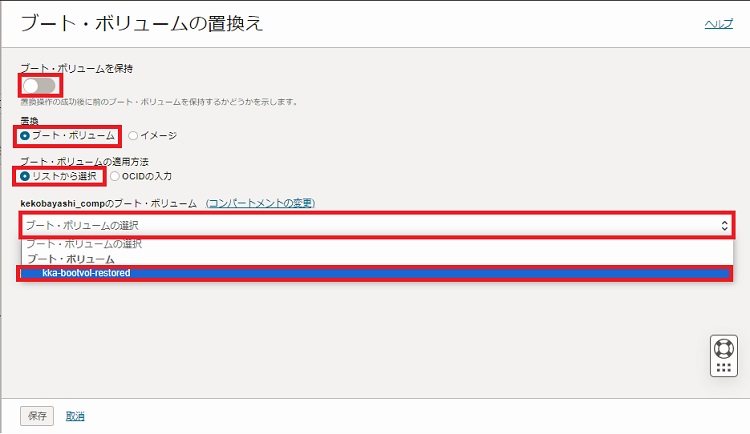
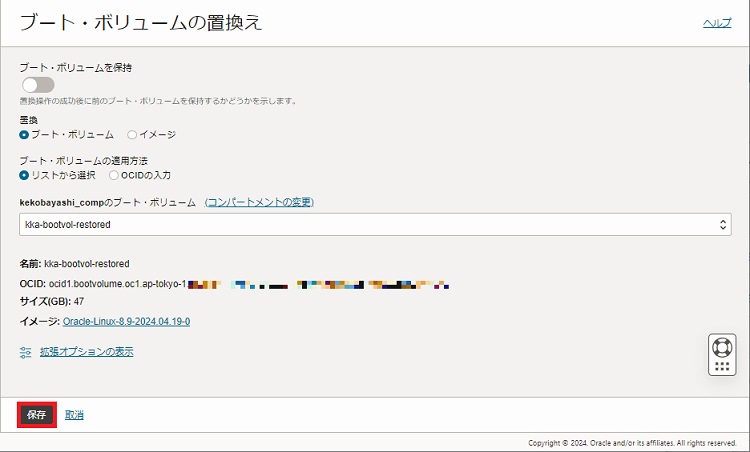
各項目を選択し、「保存」をクリックします。
・「ブート・ボリュームを保持」の有効/無効を選択
・「置換」で「ブート・ボリューム」を選択
・「ブート・ボリュームの適用方法」で「リストから選択」を選択
・「ブート・ボリュームの選択」で事前にバックアップからリストアしたブートボリュームを選択
※「ブート・ボリュームを保持」を有効にした場合、ブートボリュームの置き換えが完了しても既存のブートボリュームを保持します。
※「ブート・ボリュームを保持」を無効にした場合、ブートボリュームの置き換えが完了したときに既存のブートボリュームを終了(削除)します。
|
|
本記事執筆にあたり弊社でテストを実施した際は、数分程度で完了しました。
記事執筆時点(2024年8月)では、ブートボリュームの置き換えには主に以下の制限事項があります。
・サポートされているのはLinux系OSとそのイメージのみであり、Windows OSやマーケットプレイスのイメージはサポートされていません。
・置き換え可能なのは同じLinuxディストリビューションを使用するブロックボリュームおよびイメージのみのため、例えばOracle LinuxからUbuntuに変更することはできません。
その他、詳細についてはこちらのマニュアル(オラクル社のサイトに移動します)で確認できます。
ブートボリュームの置き換えのときに、インスタンスが自動で再起動されます。
そのため、インスタンスに接続中のSSH接続などは切断されることに注意してください。
ブートボリュームの置き換え時に何らかの問題が発生した場合は、OCIが自動的に元の状態へのロールバックを試みます。
本記事ではリストアしたブートボリュームを指定して置き換えを行っています。
イメージを使用して置き換えを行った場合は、生成された新しいブートボリュームがロールバックにより自動削除されるなど、ブートボリュームの置き換えを行うにあたって選択した項目によってロールバックの動作が一部異なることに注意してください。
詳細についてはこちらのマニュアル(オラクル社のサイトに移動します)で確認できます。
本記事ではインスタンスを再作成せずにブートボリュームをリストアする、ブートボリュームの置き換え機能という新機能をご紹介しました。
万が一の障害に備えるために、本記事がお役に立てれば幸いです。

|
|---|
2008年度アシストに入社後、Oracle WebLogic ServerやOracle HTTP Serverを中心にサポートエンジニアとして活動しており、これまでに4,000件以上の問い合わせを対応。
■本記事の内容について
本記事に記載されている製品およびサービス、定義及び条件は、特段の記載のない限り本記事執筆時点のものであり、予告なく変更になる可能性があります。あらかじめご了承ください。
■商標に関して
・Oracle®、Java及びMySQLは、Oracle、その子会社及び関連会社の米国及びその他の国における登録商標です。
・Amazon Web Services、AWS、Powered by AWS ロゴ、[およびかかる資料で使用されるその他の AWS 商標] は、Amazon.com, Inc. またはその関連会社の商標です。
文中の社名、商品名等は各社の商標または登録商標である場合があります。
OCIを何から学べばよいか迷っている方に向けて、無料オンデマンド動画「OCI入門者向けウェビナー」をご紹介します。全5回の概要とおすすめの視聴ルートを通じて、OCIの基本や強み、データベース、セキュリティ、VMware移行のポイントを分かりやすくご案内します。

既存DBに手を加えずに、OCI上でSelect AI × Sidecar構成を構築する方法を解説します。Oracle Autonomous AI Databaseの作成から、BaseDBとのプライベートDB Link接続、Select AIの初期設定、自然言語での実行確認までを、実際の手順に沿って紹介します。

今年もアシストはOracle AI World Tour Tokyo 2026に出展しました。「AIの真価はデータ基盤で決まる」をメッセージに、既存システムを改修しない「AIサイドカー戦略」をご紹介。AI活用やOCI移行に関するお客様の興味関心も増したイベントのハイライトを詳しくレポートします。

![[260717T]脱・PostgreSQL運用の不安!EDBのPEM管理術:GUIでの障害特定から監視まで](/db_blog/__icsFiles/afieldfile/2026/06/17/EDB_blog-bannar-260717a_176x250px_1.png)